
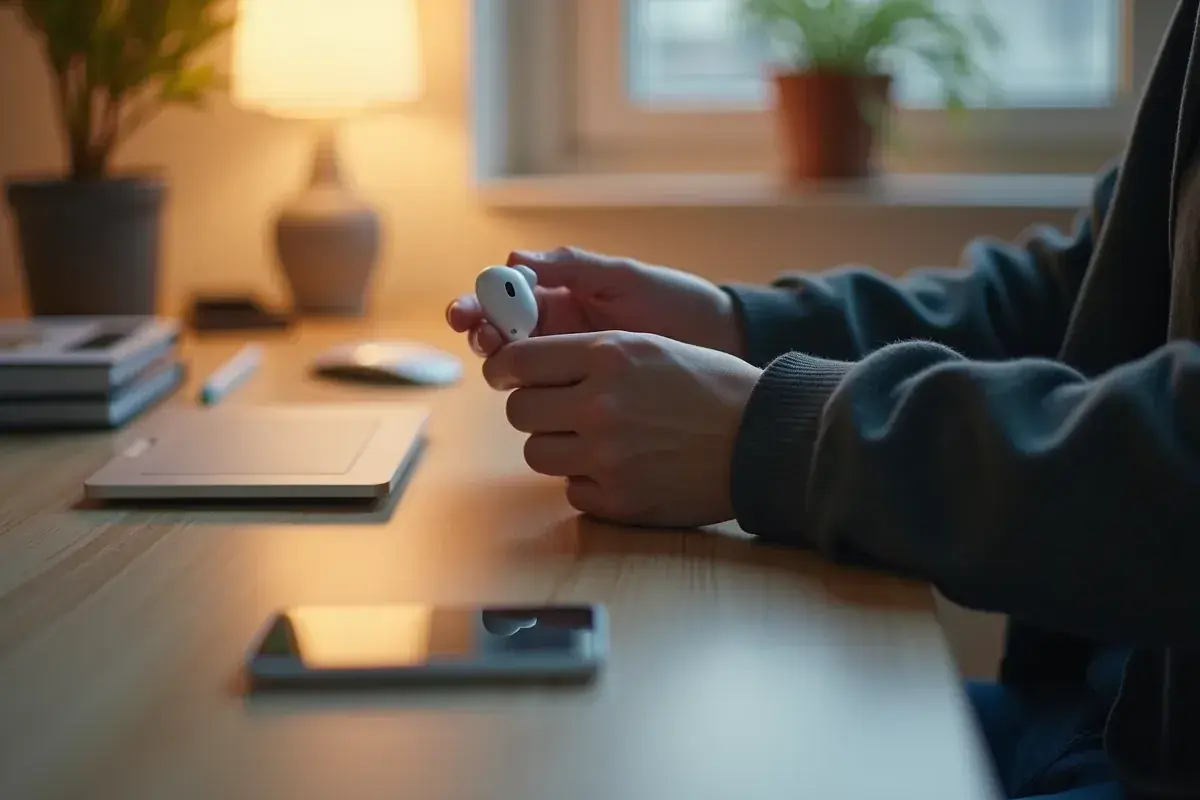
Gdy AirPods zaczynają gubić połączenie, przerywają dźwięk albo uparcie trzymają się starego parowania, reset zwykle jest najszybszym testem. W tym poradniku pokazuję, jak zresetować AirPods w różnych wersjach, kiedy wystarczy zwykłe odświeżenie, a kiedy trzeba pójść krok dalej i sprawdzić konto Apple lub samą baterię. Dorzucam też kilka rzeczy, które oszczędzają najwięcej czasu po całym zabiegu.
Najkrótsza droga do przywrócenia połączenia
- Jeśli problem pojawia się tylko chwilowo, zacznij od restartu, a nie od pełnego resetu.
- W AirPods 1, 2, 3 oraz AirPods Pro 1 i 2 reset robi się przez przytrzymanie przycisku z tyłu etui przez około 15 sekund.
- W AirPods 4 i AirPods Pro 3 działa inny gest: potrójne stuknięcie w przednią część etui.
- AirPods Max resetuje się osobno, używając Digital Crown i przycisku redukcji hałasu.
- Po poprawnym resecie dioda powinna migać najpierw na pomarańczowo, a potem na biało.
- Jeśli słuchawki były wcześniej używane przez kogoś innego, sam reset nie wystarczy, dopóki poprzedni właściciel nie usunie ich ze swojego konta Apple.
Kiedy reset ma sens, a kiedy wystarczy restart
Ja zwykle zaczynam od prostszego kroku. Jeśli AirPods tylko raz na jakiś czas zrywają połączenie, nie widzą iPhone'a albo po przełączeniu między urządzeniami zachowują się niestabilnie, często wystarczy krótkie odłożenie ich do etui na 10-30 sekund. To jest szybka reakcja na drobny błąd Bluetooth, a nie od razu sygnał, że słuchawki wymagają twardego resetu.
Pełny reset ma sens wtedy, gdy problem wraca regularnie. Typowe objawy to sytuacja, w której słuchawki nie chcą się ponownie sparować, jedna z nich gra ciszej mimo naładowania, etui nie kończy procedury parowania albo system uparcie pamięta stary profil urządzenia. W takich przypadkach reset jest po prostu porządnym wyczyszczeniem konfiguracji, a nie kosmetycznym ruchem.
| Sytuacja | Co zrobiłbym najpierw | Po co |
|---|---|---|
| Jednorazowe zrywanie dźwięku | Wkładam słuchawki do etui na kilkanaście sekund | To często wystarcza po chwilowym błędzie połączenia. |
| AirPods nie chcą się ponownie sparować | Robię pełny reset | Usuwa stare parowanie i odświeża konfigurację. |
| Jedna słuchawka działa gorzej | Sprawdzam ładowanie i styki, dopiero potem resetuję | Problem bywa mechaniczny, nie programowy. |
| Sprzęt z drugiej ręki | Sprawdzam, czy poprzedni właściciel usunął go z konta Apple | Bez tego sam reset może nie rozwiązać sprawy. |
Gdy wiesz już, czy wystarczy odświeżenie, czy potrzebny jest pełny reset, można przejść do właściwej procedury dla konkretnego modelu.

Jak zresetować AirPods i AirPods Pro krok po kroku
W przypadku klasycznych AirPods i AirPods Pro najważniejsze jest to, żeby nie mylić modeli. Starsze wersje i nowsze modele z nowszym etui resetuje się inaczej, więc dobrze najpierw sprawdzić, co dokładnie masz w dłoni. Ja zwykle robię to tak: najpierw porządkuję parowanie w Bluetooth, a dopiero potem uruchamiam reset samego etui.
| Model | Jak wykonać reset | Co ma się pojawić |
|---|---|---|
| AirPods 1, 2, 3 oraz AirPods Pro 1 i 2 | Zamknij etui na 30 sekund, otwórz je i przytrzymaj przycisk z tyłu przez około 15 sekund | Dioda miga na pomarańczowo, potem na biało |
| AirPods 4 oraz AirPods Pro 3 | Zamknij etui na 30 sekund, otwórz je i stuknij w przód etui trzy razy | Dioda miga na pomarańczowo, potem na biało |
AirPods 1, 2, 3 oraz AirPods Pro 1 i 2
- Włóż obie słuchawki do etui i zamknij klapkę na około 30 sekund.
- Otwórz etui.
- Jeśli masz iPhone'a pod ręką, wejdź w ustawienia Bluetooth i wybierz Zapomnij to urządzenie. To nie zawsze jest obowiązkowe, ale porządkuje cały proces.
- Przytrzymaj przycisk na tylnej części etui przez około 15 sekund.
- Obserwuj diodę: najpierw powinna migać na pomarańczowo, a potem na biało.
- Gdy to się stanie, słuchawki są gotowe do ponownego parowania.
Jeśli dioda nie przechodzi do białego światła, nie dociskaj przycisku na siłę przez minutę. Lepiej sprawdzić poziom baterii i czystość styków, bo przy niskim zasilaniu etui potrafi po prostu nie dokończyć procedury.
Przeczytaj również: Jak zgrać na pendrive? Windows i Mac: Poradnik, rozwiąż problemy.
AirPods 4 oraz AirPods Pro 3
- Umieść słuchawki w etui i zamknij je na 30 sekund.
- Otwórz klapkę.
- Stuknij w przednią część etui trzy razy z rzędu.
- Poczekaj, aż dioda przejdzie przez pomarańczowy i biały sygnał.
- Po tym etapie możesz przejść do ponownego parowania z urządzeniem.
W tych modelach najczęstszy błąd jest banalny: użytkownik stuka w nie to miejsce, co trzeba albo robi to zbyt lekko i etui nie rozpoznaje gestu. Jeśli nie ma reakcji, warto spróbować jeszcze raz, ale nadal bez przesady z siłą.
To najprostsza część całej procedury. Trudniejszy wariant zaczyna się wtedy, gdy w grę wchodzą AirPods Max.
Reset AirPods Max wymaga innego ruchu
AirPods Max nie resetuje się przez etui, bo po prostu nie ma tu klasycznego case'a z przyciskiem parowania. Zamiast tego używa się dwóch elementów na samej słuchawce: Digital Crown i przycisku redukcji hałasu. Ja traktuję tę wersję jako osobną procedurę, bo tutaj łatwo pomylić restart z resetem do ustawień fabrycznych.
- Naładuj AirPods Max przynajmniej do 50 procent.
- Naciśnij i przytrzymaj jednocześnie Digital Crown oraz przycisk redukcji hałasu.
- Trzymaj je około 15 sekund, aż dioda zacznie migać na pomarańczowo, a potem na biało.
- Puść przyciski i sparuj słuchawki ponownie z urządzeniem.
Warto zapamiętać jedną rzecz: jeśli przytrzymasz przyciski tylko około 10 sekund, zwykle wykonujesz restart, a nie pełny reset. To różnica, która ma znaczenie, gdy problem jest bardziej uporczywy niż chwilowy.
Jeśli słuchawki były wcześniej używane przez inną osobę, sam reset nadal może nie wystarczyć. W takim scenariuszu dochodzi jeszcze kwestia konta Apple i połączenia z funkcją Znajdź.
Jak sparować słuchawki ponownie po resecie
Po udanym resecie nie trzeba niczego konfigurować „na ślepo”. W praktyce AirPods powinny pokazać ekran parowania, gdy zbliżysz otwarte etui do iPhone'a lub iPada. Na Macu robisz to z poziomu ustawień Bluetooth, a na urządzeniach innych niż Apple zwykle wystarcza standardowe parowanie Bluetooth.
- Trzymaj etui z otwartą klapką blisko telefonu.
- Poczekaj na ekran konfiguracji i zaakceptuj parowanie.
- Jeśli okno nie wyskakuje, sprawdź, czy Bluetooth jest włączony.
- Gdy słuchawki nie pojawiają się na liście, zamknij etui, odczekaj kilkanaście sekund i spróbuj ponownie.
- Po sparowaniu sprawdź od razu dźwięk w obu słuchawkach, a nie tylko w jednej.
Ja zawsze robię jeszcze jeden test: odtwarzam krótki plik audio, przełączam wyjście dźwięku i sprawdzam, czy mikrofon działa w połączeniu głosowym. To szybciej wyłapuje usterki niż samo spojrzenie na ikonę połączenia.
Jeśli parowanie nadal się wykłada, problem zwykle nie leży już w samej procedurze resetu, tylko w jednym z kilku dość konkretnych miejsc.
Dlaczego reset nie zawsze rozwiązuje problem
Reset jest skuteczny tylko wtedy, gdy źródłem kłopotu jest konfiguracja. Jeśli uszkodzony jest akumulator, styki ładowania, samo etui albo jedna ze słuchawek, reset da chwilową poprawę albo nie da jej wcale. W takich sytuacjach problem wraca bardzo szybko, czasem jeszcze tego samego dnia.
- Etui albo słuchawki są zbyt słabo naładowane, żeby zakończyć procedurę.
- Styki są zabrudzone i jedna słuchawka nie ładuje się prawidłowo.
- Użytkownik resetuje nie ten model, który ma w ręku.
- Połączenie blokuje stary wpis w Bluetooth lub w aplikacji Znajdź.
- Jest uszkodzony mikrofon, głośnik albo elektronika etui.
W praktyce najwięcej czasu oszczędza zwykła weryfikacja podstaw: czy obie słuchawki się ładują, czy etui reaguje na otwarcie i czy po resecie dioda daje właściwy sygnał. Jeśli któreś z tych ogniw nie działa, dalsze powtarzanie resetu niewiele zmieni.
To samo dotyczy sprzętu używanego wcześniej przez inną osobę, bo tu przeszkodą bywa nie technika, tylko powiązanie z cudzym kontem.
AirPods z drugiej ręki wymagają jeszcze jednego kroku
Według Apple, AirPods mogą być powiązane tylko z jednym kontem Apple naraz. To oznacza, że jeśli kupiłeś je używane albo dostałeś od kogoś innego, sam reset nie rozwiąże wszystkiego, jeśli poprzedni właściciel ich nie odłączył. Wtedy w aplikacji Znajdź pojawia się komunikat, że akcesorium jest przypisane do innego konta.
- Poproś poprzedniego właściciela, aby usunął AirPods ze swojego konta Apple.
- Jeśli ma iPhone'a, może to zrobić z poziomu aplikacji Znajdź.
- Dopiero po odłączeniu od konta urządzenie da się poprawnie sparować z nowym właścicielem.
- Sam reset słuchawek nie usuwa tego powiązania.
To ważne rozróżnienie, bo wiele osób zakłada, że „factory reset” załatwia wszystko. W przypadku AirPods nie zawsze tak jest. Reset czyści konfigurację, ale nie zastępuje usunięcia z konta Apple, a to są dwa różne etapy.
Gdy ktoś ma ten problem po zakupie z drugiej ręki, nie warto już kręcić się w kółko wokół tego samego przycisku. Lepiej sprawdzić jeszcze kilka rzeczy, zanim uzna się sprawę za przegraną.
Co sprawdzić, gdy problem wraca po kilku godzinach
Jeśli po resecie słuchawki działają tylko przez chwilę, ja patrzę już na symptomy, a nie na sam reset. Taki powrót usterki zwykle oznacza, że coś w sprzęcie albo zasilaniu nadal nie gra. Wtedy najbardziej sensowne są krótkie, konkretne testy, zamiast kolejnych powtórzeń tej samej procedury.
- Sprawdź, czy obie słuchawki ładują się w etui w równym tempie.
- Oczyść styki ładujące suchą, miękką ściereczką.
- Zweryfikuj, czy etui reaguje na podłączenie do ładowania.
- Sprawdź, czy problem pojawia się na jednym urządzeniu, czy na kilku.
- Jeśli jedna słuchawka nadal milczy, problem może być już sprzętowy.
Jeżeli po tych testach objawy nie znikają, dalszy reset zwykle nie ma większego sensu. Wtedy lepiej myśleć o diagnozie serwisowej niż o kolejnej rundzie tej samej procedury, bo w praktyce oszczędza to czas i szybciej prowadzi do właściwej przyczyny.
