
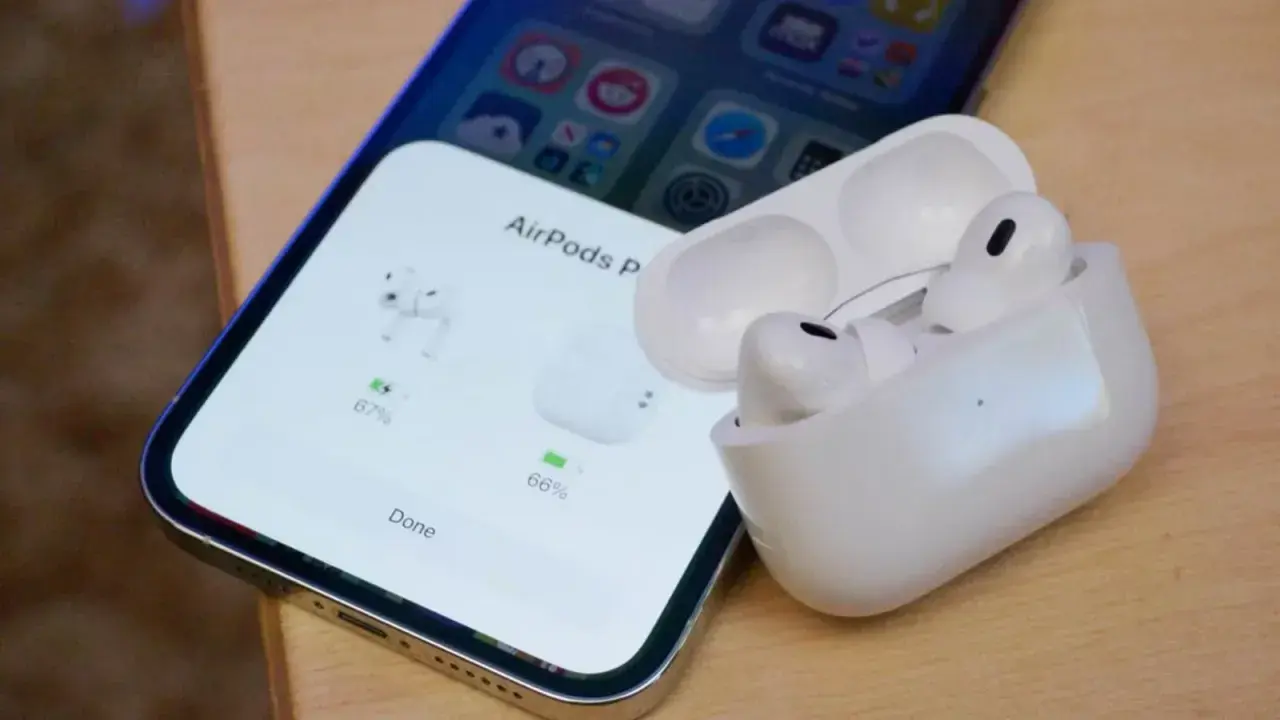
Połączenie AirPods z iPhonem zwykle zajmuje kilkanaście sekund, ale tylko wtedy, gdy system jest aktualny, Bluetooth działa prawidłowo, a etui zachowuje się tak, jak powinno. W praktyce największe problemy pojawiają się nie przy samym sparowaniu, lecz przy pierwszym uruchomieniu, starszym iPhonie albo słuchawkach, które były już używane przez kogoś innego. Poniżej pokazuję prostą instrukcję krok po kroku, a potem wyjaśniam, co zrobić, gdy konfiguracja nie startuje i kiedy warto sprawdzić wersję iOS.
Najkrótsza droga do połączenia AirPods z iPhonem
- Otwórz etui z AirPods obok odblokowanego iPhone’a, a na ekranie powinno pojawić się okno konfiguracji.
- Jeśli okno się nie pojawia, sprawdź Bluetooth, poziom baterii i wersję iOS.
- Przy części modeli potrzebne jest ręczne uruchomienie parowania przyciskiem lub stuknięciem w obudowę etui.
- AirPods używane wcześniej przez inną osobę mogą wymagać usunięcia z jej konta Apple.
- Po sparowaniu słuchawki zwykle łączą się automatycznie z innymi urządzeniami Apple zalogowanymi na to samo Apple ID.
Jak połączyć AirPods z iPhonem krok po kroku
Jeśli zaczynasz od zera, najlepiej iść najprostszą ścieżką. Ja zawsze zaczynam od metody automatycznej, bo w większości przypadków to wystarcza i nie trzeba grzebać w ustawieniach.
- Odblokuj iPhone’a i przejdź na ekran główny.
- Włóż AirPods do etui, otwórz klapkę i przytrzymaj je blisko telefonu.
- Na ekranie powinno pojawić się okno konfiguracji z przyciskiem Połącz.
- Stuknij Połącz i wykonaj instrukcje widoczne na ekranie.
- Jeśli pojawi się konfiguracja Siri albo dodatkowe pytania o funkcje słuchawek, przejdź je do końca.
- Na końcu stuknij Gotowe.
Po takim sparowaniu AirPods są zwykle przypisane do Twojego Apple ID, więc na innych urządzeniach Apple zalogowanych na to samo konto często pojawiają się już automatycznie. To właśnie ten element robi największą różnicę na co dzień, bo później nie musisz powtarzać całego procesu przy każdym sprzęcie. Jeśli jednak okno w ogóle się nie pokazuje, problem zwykle leży w jednym z kilku prostych detali, które omówię za chwilę.
Gdy nie pojawia się okno parowania
Brak okna konfiguracji nie oznacza od razu awarii słuchawek. Najczęściej chodzi o coś banalnego: zbyt stary system, wyłączony Bluetooth, rozładowane etui albo chwilowy konflikt połączeń.
- Sprawdź, czy iPhone ma odblokowany ekran i czy jesteś na ekranie głównym.
- Upewnij się, że Bluetooth jest włączony w Ustawienia > Bluetooth.
- Włóż obie słuchawki do etui i sprawdź, czy faktycznie się ładują.
- Zamknij klapkę na około 15 sekund, potem otwórz ją ponownie.
- Przyłóż etui z powrotem do iPhone’a i poczekaj chwilę na reakcję systemu.
Jeśli to nadal nie pomaga, uruchom parowanie ręczne. W nowszych modelach AirPods 4 oraz AirPods Pro 3 trzeba dwukrotnie stuknąć z przodu etui, aż kontrolka zacznie migać na biało. W pozostałych modelach należy przytrzymać przycisk konfiguracji z tyłu etui do momentu białego migania diody. Potem wejdź w Ustawienia > Bluetooth i wybierz słuchawki z listy urządzeń.
Gdy to zadziała, zwykle wystarczy już tylko dokończyć konfigurację na ekranie. Jeśli nie, warto przejść do szybkiej diagnostyki, bo najczęściej problem jest powtarzalny i da się go zamknąć w kilku minutach.
Najczęstsze przeszkody i szybkie naprawy
W praktyce AirPods nie łączą się z iPhonem z czterech powodów częściej niż z jakiegokolwiek innego. Dobrze jest rozróżnić objaw od przyczyny, bo wtedy nie tracisz czasu na losowe próby.
| Objaw | Co zwykle oznacza | Co zrobić |
|---|---|---|
| Nie ma okna parowania | Bluetooth jest wyłączony, iPhone nie jest zaktualizowany albo etui nie ma zasilania | Włącz Bluetooth, zaktualizuj iOS, naładuj etui i spróbuj ponownie |
| Parowanie zaczyna się i zaraz znika | Jedna ze słuchawek nie ładuje się poprawnie albo etui ma zbyt niski poziom baterii | Naładuj cały zestaw i sprawdź styki ładowania |
| AirPods widać na liście, ale nie chcą się połączyć | W pamięci telefonu został stary wpis lub słuchawki próbują łączyć się z innym urządzeniem | Usuń AirPods z Bluetooth, zresetuj je i sparuj ponownie |
| Słuchawki są używane wcześniej przez inną osobę | Wciąż są przypisane do cudzego konta Apple | Poprzedni właściciel musi je usunąć ze swojego konta i z usługi Znajdź |
| Dźwięk nadal gra z iPhone’a, a nie z AirPods | System nie przełączył źródła audio | Otwórz Centrum sterowania i wybierz AirPods jako wyjście dźwięku |
Jeżeli po tych krokach problem wraca, nie zakładałbym od razu uszkodzenia słuchawek. Często dopiero porównanie modelu z wersją iOS pokazuje, dlaczego cały proces nie chce ruszyć dalej.
Która wersja iOS jest potrzebna do konkretnego modelu
Apple podaje konkretne progi zgodności i w 2026 roku ma to nadal znaczenie, zwłaszcza przy starszych iPhone’ach. W praktyce sam fakt, że słuchawki są nowe, nie wystarczy, jeśli telefon ma zbyt stary system.
| Model AirPods | Minimalna wersja iOS | Co to oznacza w praktyce |
|---|---|---|
| AirPods 1 | iOS 10.0 lub nowszy | To najlżejszy próg, zwykle bez problemu na starszych iPhone’ach |
| AirPods 2 | iOS 12.2 lub nowszy | Warto sprawdzić aktualizację, jeśli telefon ma kilka lat |
| AirPods 3 | iOS 15.1 lub nowszy | Stary system może blokować pierwszą konfigurację |
| AirPods 4 | iOS 18.0 lub nowszy | Tu aktualizacja telefonu bywa warunkiem koniecznym |
| AirPods Pro 1 | iOS 13.2 lub nowszy | Na starszych iPhone’ach trzeba najpierw zaktualizować system |
| AirPods Pro 2 z Lightning | iOS 16.0 lub nowszy | Bez aktualnego iOS nie uruchomisz pełnej konfiguracji |
| AirPods Pro 2 z USB-C | iOS 17.0 lub nowszy | Najlepiej sparować je z nowszym iPhonem |
| AirPods Pro 3 | iOS 26 lub nowszy | To już sprzęt wyraźnie nastawiony na bardzo świeży system |
Najważniejszy wniosek jest prosty: jeśli iPhone jest zbyt stary, problem nie leży w instrukcji parowania, tylko w zgodności systemowej. Gdy to się zgadza, AirPods zaczynają działać jak element ekosystemu Apple, a nie zwykłe słuchawki Bluetooth.
Co dzieje się po sparowaniu i jak korzystać z AirPods wygodniej
Po udanym połączeniu AirPods robią więcej niż tylko odtwarzanie muzyki. Dla mnie to właśnie ten moment odróżnia je od wielu innych słuchawek bezprzewodowych: raz skonfigurowane, potrafią przejąć sporo codziennych czynności bez dodatkowego klikania.
- Automatyczne przełączanie urządzeń - jeśli masz iPhone’a, iPada i Maca zalogowane na to samo Apple ID, słuchawki mogą same przeskakiwać tam, gdzie akurat odtwarzasz dźwięk.
- Odtwarzanie i rozmowy - po sparowaniu AirPods nadają się do muzyki, połączeń, wiadomości głosowych i wielu funkcji systemowych.
- Siri - przy części modeli i konfiguracji możesz uruchamiać asystenta głosowego bez sięgania po telefon.
- Znajdź - słuchawki przypisane do Twojego konta łatwiej namierzyć, gdy znikną z biurka albo zostaną w innej torbie.
To wszystko działa najlepiej wtedy, gdy nie mieszasz kilku kont Apple i nie przełączasz słuchawek ręcznie częściej, niż to konieczne. Jeśli jednak chcesz uniknąć drobnych nerwów już na starcie, warto od razu sprawdzić kilka ustawień, które zwykle są pomijane.
Co ustawić od razu, żeby AirPods działały bez zgrzytów
Połączenie to dopiero pierwszy krok. Ja zawsze polecam poświęcić jeszcze dwie minuty na rzeczy, które później oszczędzają mnóstwo klikania i niepotrzebnych pomyłek.
- Zmień nazwę słuchawek, jeśli korzystasz z kilku zestawów AirPods w domu. Dzięki temu łatwiej odróżnisz je na liście Bluetooth.
- Sprawdź mikrofon, zwłaszcza jeśli słuchawki mają służyć do rozmów. W praktyce automatyczny wybór działa dobrze, ale nie zawsze idealnie w hałasie.
- Zweryfikuj automatyczne wykrywanie ucha. To wygodna funkcja, ale przy niektórych nawykach użytkowych bywa bardziej przeszkodą niż pomocą.
- Dodaj lub potwierdź obecność w aplikacji Znajdź, bo przy prawdziwym zgubieniu to daje największą szansę na szybkie odzyskanie zestawu.
- Utrzymuj etui naładowane, bo większość problemów z parowaniem zaczyna się zwyczajnie od zbyt niskiego poziomu baterii.
Jeśli zrobisz te rzeczy od razu, AirPods stają się po prostu wygodnym dodatkiem do iPhone’a, a nie kolejnym urządzeniem, które trzeba za każdym razem „naprawiać”. W praktyce właśnie tak wygląda dobrze przeprowadzone połączenie: krótka konfiguracja na początku i zero walki przy codziennym użyciu.
