
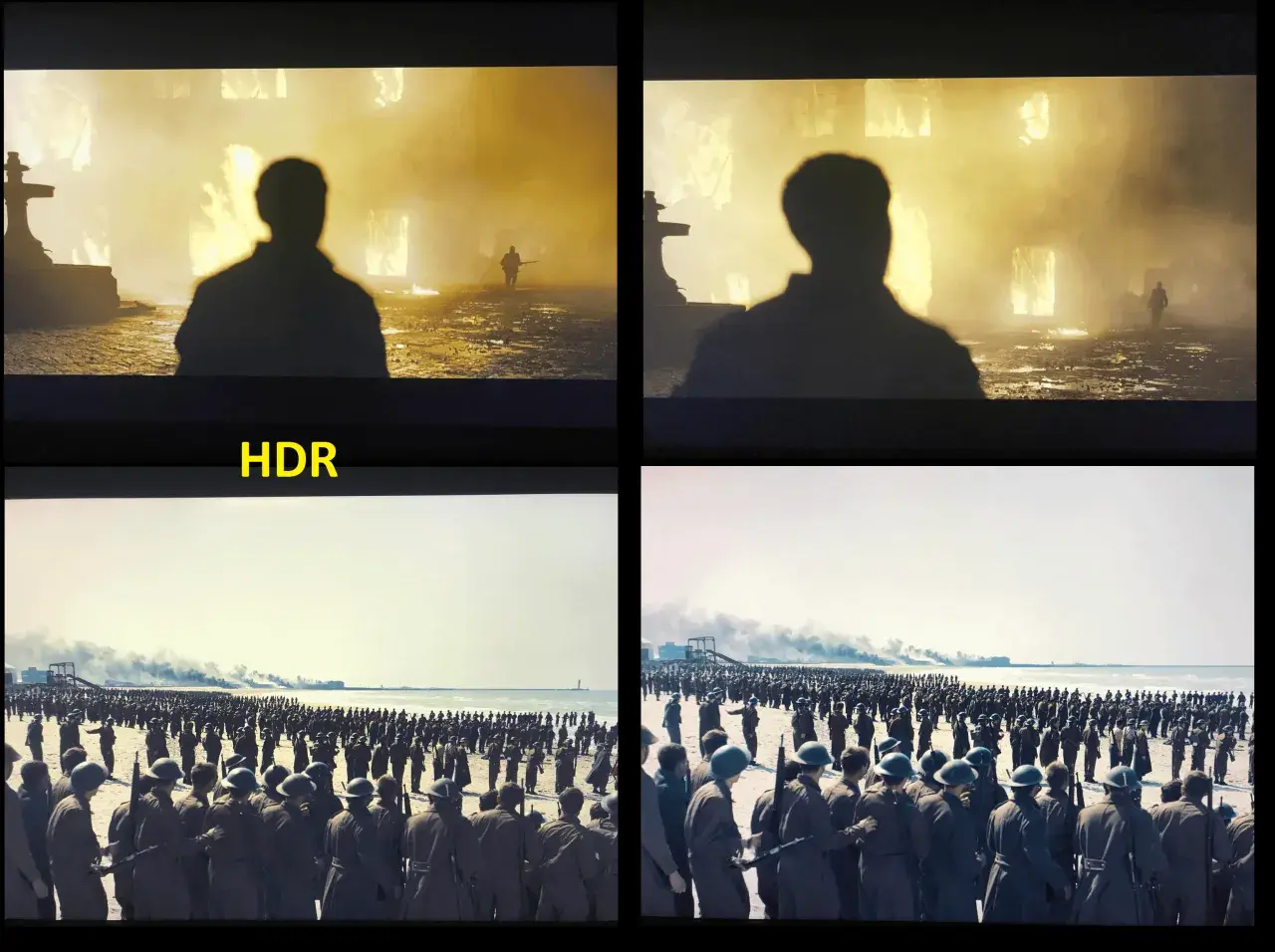
High Dynamic Range (HDR) to technologia, która rewolucjonizuje sposób, w jaki postrzegamy obraz na naszych monitorach. Jeśli zastanawiasz się, jak aktywować HDR na swoim sprzęcie i cieszyć się znacznie lepszym kontrastem, jaśniejszymi bielami i głębszymi czerniami, to trafiłeś w odpowiednie miejsce. Przygotowałem dla Ciebie kompleksowy przewodnik, który krok po kroku przeprowadzi Cię przez proces konfiguracji HDR zarówno na komputerze z Windows, jak i na konsolach.
Aktywacja HDR w monitorze klucz do lepszego obrazu i jak to zrobić krok po kroku
- Sprawdź sprzęt: Upewnij się, że Twój monitor, karta graficzna i kabel wspierają HDR, spełniając minimalne wymagania (np. DisplayHDR 400, HDMI 2.0/DP 1.4).
- Konfiguracja w Windows: Aktywuj HDR w ustawieniach systemowych, a następnie skorzystaj z aplikacji "Windows HDR Calibration" oraz suwaka "Jasność zawartości SDR" dla optymalnego obrazu.
- HDR na konsolach: Zarówno PlayStation 5, jak i Xbox Series X/S oferują proste opcje aktywacji i kalibracji HDR w swoich ustawieniach systemowych.
- Rozwiązywanie problemów: Najczęstsze problemy, takie jak wyblakłe kolory czy niedostępność opcji HDR, często wynikają z błędnej kalibracji, nieodpowiedniego kabla lub ustawień monitora/sterowników.
- Optymalizacja: Zastanów się, czy HDR powinien być włączony przez cały czas i poznaj funkcję Auto HDR w Windows 11.

HDR w monitorze: Co to jest i dlaczego warto go włączyć?
HDR, czyli High Dynamic Range, to technologia obrazowania, która znacząco zwiększa zakres dynamiczny wyświetlanego obrazu. W praktyce oznacza to, że monitor jest w stanie jednocześnie wyświetlać znacznie jaśniejsze światła i znacznie ciemniejsze cienie, co przekłada się na niezwykle realistyczny i szczegółowy obraz. Dzięki HDR kolory stają się bardziej nasycone i wierniejsze, a przejścia tonalne płynniejsze, co pozwala dostrzec detale, które wcześniej były niewidoczne w skrajnych partiach jasności.
Kiedy aktywujemy HDR, różnica jest często od razu widoczna. Obraz SDR (Standard Dynamic Range) może wydawać się płaski i pozbawiony głębi w porównaniu do HDR. W scenach z silnym kontrastem, na przykład wschodzie słońca lub ciemnej jaskini, HDR pozwala zobaczyć zarówno jaskrawe promienie słońca, jak i subtelne cienie z pełną szczegółowością, bez utraty detali w prześwietlonych lub niedoświetlonych obszarach. To tak, jakby zdjąć z ekranu szarą zasłonę i pozwolić mu oddychać pełnią barw i światła.
Na rynku spotkamy kilka kluczowych standardów HDR, które warto znać:
- HDR10: To podstawowy i najpowszechniejszy otwarty standard HDR. Wykorzystuje 10-bitową głębię kolorów i statyczne metadane, co oznacza, że informacje o jasności i kolorach są ustalane raz dla całego filmu lub gry. Jest szeroko wspierany przez monitory, telewizory i konsole.
- Dolby Vision: Bardziej zaawansowany standard, który również bazuje na 10-bitowej lub nawet 12-bitowej głębi kolorów, ale wykorzystuje dynamiczne metadane. Pozwala to na optymalizację obrazu scena po scenie, a nawet klatka po klatce, co przekłada się na jeszcze lepszą precyzję i jakość obrazu. Wymaga jednak licencjonowania, co zwiększa koszty.
- VESA DisplayHDR: To certyfikacja opracowana przez stowarzyszenie VESA, która określa minimalne wymagania dla monitorów obsługujących HDR. Poziomy takie jak DisplayHDR 400, 600, 1000 wskazują na maksymalną jasność szczytową monitora (w nitach) oraz inne parametry, takie jak lokalne wygaszanie czy głębia kolorów. Im wyższa liczba, tym lepsze doświadczenie HDR możemy oczekiwać. DisplayHDR 400 to często podstawowy poziom, który choć lepszy od SDR, może nie oferować spektakularnych wrażeń w porównaniu do wyższych certyfikatów.

Zanim włączysz HDR: Sprawdź, czy Twój sprzęt jest gotowy
Zanim zanurzysz się w świat HDR, musisz upewnić się, że Twój sprzęt jest na to gotowy. Nie każdy monitor, karta graficzna czy kabel jest w stanie w pełni wykorzystać potencjał tej technologii. Kluczowe jest natywne wsparcie dla HDR, a nie tylko możliwość przyjęcia sygnału HDR10. Zwróć uwagę na certyfikaty VESA DisplayHDR im wyższy poziom (np. DisplayHDR 600 czy 1000), tym lepsza będzie maksymalna jasność szczytowa i zdolność do lokalnego wygaszania, co jest niezbędne do uzyskania prawdziwie imponującego kontrastu i głębokiej czerni. Monitor z DisplayHDR 400 to minimum, ale dopiero wyższe certyfikaty gwarantują pełne doświadczenie.
Jeśli chodzi o kartę graficzną, większość nowszych modeli od głównych producentów wspiera HDR. W przypadku NVIDIA, są to karty z serii GeForce 900 i nowsze. Użytkownicy AMD powinni mieć kartę z serii Radeon RX 400 lub nowszą. Nawet zintegrowane układy graficzne Intel, począwszy od 7. generacji, potrafią obsługiwać HDR. Ważne jest, aby sterowniki były aktualne, ponieważ to one odpowiadają za prawidłową komunikację między kartą a systemem operacyjnym.
Nie zapominajmy o kablach! To często niedoceniany, ale krytyczny element. Do przesłania sygnału HDR w rozdzielczości 4K przy 60 Hz potrzebujesz co najmniej kabla HDMI 2.0 lub DisplayPort 1.4. Jeśli celujesz w wyższe częstotliwości odświeżania, na przykład 120 Hz w 4K, niezbędny będzie kabel HDMI 2.1. Użycie starszego lub niskiej jakości kabla może skutkować brakiem sygnału HDR, migotaniem obrazu lub ograniczeniem rozdzielczości i częstotliwości.
Ostatnim, ale równie ważnym elementem jest system operacyjny. Pełne wsparcie dla HDR oraz narzędzia do jego konfiguracji znajdziesz w systemie Windows 10 (wersja 1803 i nowsze) oraz oczywiście w Windows 11. Starsze wersje Windows mogą mieć ograniczoną lub żadną obsługę HDR, co uniemożliwi jego prawidłowe włączenie.
Włączanie HDR w Windows 11 i 10: Instrukcja krok po kroku
Aktywacja HDR w systemie Windows jest zazwyczaj prostym procesem, choć wymaga kilku kroków. Oto jak to zrobić:
- Otwórz Ustawienia systemu Windows (możesz to zrobić, klikając prawym przyciskiem myszy na pulpit i wybierając "Ustawienia ekranu" lub poprzez Start > Ustawienia).
- Przejdź do sekcji System, a następnie wybierz Ekran.
- Wybierz monitor, na którym chcesz włączyć HDR (jeśli masz więcej niż jeden).
- W sekcji "Jasność i kolor" znajdziesz opcję "Użyj HDR". Przełącz ją na Włączone.
- Jeśli opcja jest wyszarzona, upewnij się, że Twój monitor i karta graficzna spełniają wymagania, a także sprawdź ustawienia w menu OSD monitora.
Po pierwszym włączeniu HDR na pulpicie Windows możesz zauważyć, że kolory wydają się "wyprane", a obraz jest szary i pozbawiony kontrastu. To normalne zjawisko i nie oznacza, że coś jest zepsute. Dzieje się tak, ponieważ system próbuje dostosować treści SDR (standardowe aplikacje, pulpit) do dynamicznego zakresu HDR, co często prowadzi do nieoptymalnego mapowania tonów. Na szczęście istnieją narzędzia, które pomogą to skorygować.
Aby poprawić wygląd pulpitu i treści SDR, Microsoft udostępnia darmową aplikację "Windows HDR Calibration". Oto jak jej użyć:
- Pobierz aplikację "Windows HDR Calibration" ze sklepu Microsoft Store.
- Uruchom aplikację i postępuj zgodnie z instrukcjami wyświetlanymi na ekranie.
- Aplikacja poprowadzi Cię przez proces ustawiania minimalnego poziomu jasności (punktu czerni), maksymalnego poziomu jasności (punktu bieli) oraz nasycenia kolorów. Postaraj się ustawić je tak, aby testowe wzorce były ledwo widoczne lub idealnie zlewające się z tłem, zgodnie z zaleceniami.
- Po zakończeniu kalibracji aplikacja stworzy profil kolorów, który zostanie automatycznie zastosowany.
Kolejnym kluczowym narzędziem jest suwak "Jasność zawartości SDR", który znajdziesz w tych samych ustawieniach HDR w Windows. Ten suwak pozwala dostosować jasność standardowych aplikacji i pulpitu, gdy tryb HDR jest aktywny. Jeśli Twój pulpit wydaje się zbyt ciemny lub zbyt jasny, lub kolory są wyblakłe, eksperymentuj z tym suwakiem. Zazwyczaj ustawienie go na wartość około 30-50% (w zależności od monitora) pozwala uzyskać znacznie bardziej naturalny i przyjemny dla oka obraz SDR w trybie HDR. To często najszybsze rozwiązanie problemu "szarego" pulpitu.
HDR na konsolach: Przewodnik dla graczy PlayStation i Xbox
Konsole do gier, takie jak PlayStation 5 i Xbox Series X/S, są zaprojektowane z myślą o bezproblemowej obsłudze HDR, co czyni aktywację tej funkcji stosunkowo prostą. Oto jak to zrobić na obu platformach:
PlayStation 5
- Włącz konsolę PS5 i przejdź do Ustawień.
- Wybierz Ekran i wideo.
- Następnie przejdź do Wyjście wideo.
- Znajdź opcję HDR. Zazwyczaj dostępne są opcje "Zawsze włączone" lub "Włączone, gdy jest obsługiwane". Ja polecam "Włączone, gdy jest obsługiwane", aby konsola automatycznie przełączała się w tryb HDR, gdy gra lub aplikacja go wspiera.
- Po aktywacji HDR, PS5 automatycznie uruchomi wbudowane narzędzie do kalibracji HDR. Postępuj zgodnie z instrukcjami na ekranie, aby ustawić jasność dla ciemnych i jasnych scen, tak aby logo PlayStation było ledwo widoczne. To kluczowe dla optymalnego obrazu.
Xbox Series X/S
- Włącz konsolę Xbox Series X/S i przejdź do Ustawień.
- Wybierz Ogólne, a następnie Opcje wyświetlania i telewizora.
- Przejdź do Szczegóły telewizora 4K, aby upewnić się, że Twój monitor/telewizor poprawnie wykrywa wszystkie funkcje HDR.
- W sekcji Wideo upewnij się, że opcje takie jak "Zezwalaj na HDR10" i "Zezwalaj na tryb automatycznego niskiego opóźnienia" są zaznaczone.
- Bardzo ważne: Sprawdź menu ustawień swojego telewizora lub monitora. Poszukaj opcji związanych z portami HDMI, często nazywanych "HDMI Color Subsampling", "Enhanced HDMI", "UHD Color" lub podobnie. Upewnij się, że ta funkcja jest włączona dla portu HDMI, do którego podłączona jest konsola. Bez tego HDR może nie działać prawidłowo lub wcale.
- Xbox oferuje również wbudowane narzędzie do kalibracji HDR w grach. Możesz je znaleźć w ustawieniach wyświetlania, aby dostosować jasność i kontrast do swoich preferencji.
Pamiętaj, że w przypadku konsol kluczowe jest również, aby monitor lub telewizor miał włączoną opcję HDR w swoim menu OSD (On-Screen Display).
Problemy z HDR: Najczęstsze błędy i skuteczne rozwiązania
Włączenie HDR nie zawsze idzie gładko. Czasami napotykamy na problemy, które mogą zniechęcić. Jako Jan Sikorski, postaram się pomóc Ci je rozwiązać.
Problem: Kolory są wyblakłe, a obraz szary i bez kontrastu
To zdecydowanie najczęstszy problem, z którym spotykają się użytkownicy po pierwszym włączeniu HDR, zwłaszcza na pulpicie Windows. Wynika on z niepoprawnego mapowania tonów treści SDR (Standard Dynamic Range) do szerszego zakresu HDR. Rozwiązaniem jest ponowne użycie aplikacji "Windows HDR Calibration", którą opisałem wcześniej. Przejdź przez nią dokładnie, a następnie dostosuj suwak "Jasność zawartości SDR" w ustawieniach HDR Windows. Zazwyczaj ustawienie go na wartość między 30% a 50% daje najlepsze rezultaty, przywracając naturalne kolory i kontrast na pulpicie.
Warto również zajrzeć do panelu sterowania karty graficznej. W NVIDIA Control Panel (sekcja "Zmień rozdzielczość") lub AMD Adrenalin (sekcja "Wyświetlacz") upewnij się, że ustawiony jest pełny zakres RGB (Full RGB) oraz 10-bitowa głębia kolorów (jeśli Twój monitor ją wspiera). Niewłaściwe ustawienia mogą powodować problemy z kolorami i kontrastem.Problem: Opcja włączenia HDR jest niedostępna (wyszarzona)
Jeśli opcja HDR jest wyszarzona w ustawieniach Windows lub konsoli, to sygnał HDR nie dociera do urządzenia. Zacznij od weryfikacji, czy funkcja HDR jest włączona w menu OSD (On-Screen Display) samego monitora. Wiele monitorów ma dedykowaną opcję "HDR Mode" lub "HDMI Enhanced Mode", którą trzeba aktywować ręcznie.
Następnie, przetestuj inny kabel. Upewnij się, że nowy kabel spełnia standardy HDMI 2.0/DisplayPort 1.4 lub wyższe. Czasami nawet nowy kabel może być wadliwy lub nie spełniać deklarowanych specyfikacji. Spróbuj również podłączyć monitor do innego portu w karcie graficznej lub konsoli, aby wykluczyć problem z konkretnym portem.Zawsze upewnij się, że masz najnowsze sterowniki karty graficznej oraz najnowszą wersję systemu Windows. Sterowniki i aktualizacje systemowe często zawierają poprawki błędów i lepszą obsługę HDR.
Problem: Obraz jest zbyt ciemny lub prześwietlony w grach i filmach
Wiele gier i aplikacji wideo, które wspierają HDR, ma swoje własne, wewnętrzne opcje kalibracji HDR. Zamiast polegać wyłącznie na ustawieniach systemowych, poszukaj w menu gry suwaków do ustawienia "szczytowej jasności" (peak brightness), "punktu czerni" lub "jasności papieru". Dostosowanie tych wartości do specyfikacji Twojego monitora (np. jego maksymalnej jasności w nitach) zazwyczaj rozwiązuje problem zbyt ciemnego lub zbyt jasnego obrazu w konkretnej treści.
Przeczytaj również: Jak podłączyć monitor? Rozwiąż problemy i zwiększ produktywność
Problem: HDR powoduje konflikt z innymi funkcjami (np. tryb nocny)
Włączenie trybu nocnego (Night Light) w systemie Windows, który redukuje emisję światła niebieskiego, może powodować nadmierne nasycenie i czerwony odcień na ekranach HDR. Jeśli korzystasz z HDR i trybu nocnego jednocześnie, obraz może wyglądać nienaturalnie. Spróbuj dostosować siłę trybu nocnego, a jeśli problem nadal występuje, rozważ jego wyłączenie, gdy używasz treści HDR. Priorytetem powinno być uzyskanie jak najwierniejszego obrazu HDR.
Optymalizacja HDR: Wyciśnij maksimum z lepszego obrazu
Skoro już wiesz, jak włączyć i rozwiązać podstawowe problemy z HDR, porozmawiajmy o tym, jak wycisnąć z niego maksimum. Jedno z często zadawanych pytań brzmi: czy HDR powinien być włączony przez cały czas? Moje doświadczenie podpowiada, że niekoniecznie. Chociaż HDR oferuje fantastyczne wrażenia w kompatybilnych grach i filmach, to na pulpicie Windows i w standardowych aplikacjach SDR, nawet po kalibracji, obraz może nadal nie wyglądać tak dobrze, jak w trybie SDR. Niektóre monitory mają też tendencję do podwyższania zużycia energii i nagrzewania się w trybie HDR. Dlatego warto rozważyć włączanie HDR tylko wtedy, gdy faktycznie korzystasz z treści, które go wspierają.W Windows 11 pojawiła się funkcja Auto HDR, która ma na celu symulowanie efektu HDR w starszych grach, które natywnie go nie wspierają. Działa to na zasadzie mapowania tonów i rozszerzania zakresu dynamicznego obrazu SDR w czasie rzeczywistym. Czy warto z niej korzystać? Moim zdaniem, tak, ale z umiarem. W niektórych grach Auto HDR potrafi znacząco poprawić wrażenia wizualne, dodając głębi i kontrastu. W innych jednak efekt może być mniej przekonujący, a nawet pogorszyć obraz. Warto eksperymentować i włączać ją dla konkretnych tytułów, oceniając efekty na bieżąco.
Aby efektywnie zarządzać profilami kolorów i szybko przełączać się między trybami, warto wykorzystać dostępne narzędzia. Wiele monitorów oferuje presety obrazu (np. tryb "Gra", "Film", "Standard", "HDR"), które można szybko zmieniać za pomocą przycisków na obudowie lub w menu OSD. W systemie Windows możesz również tworzyć niestandardowe profile kolorów i przełączać się między nimi. Niektóre karty graficzne i ich oprogramowanie (np. NVIDIA GeForce Experience, AMD Adrenalin) oferują także skróty klawiszowe lub szybkie panele do zarządzania ustawieniami wyświetlania. Efektywne zarządzanie tymi opcjami pozwoli Ci cieszyć się najlepszym obrazem w każdej sytuacji, niezależnie od tego, czy pracujesz, czy grasz.
