

Stare laptopy często borykają się z problemem spowolnienia, co frustruje użytkowników i sprawia, że sprzęt wydaje się bezużyteczny. Na szczęście, w wielu przypadkach, nie trzeba od razu kupować nowego urządzenia kluczem do tchnięcia w nie drugiego życia jest odpowiedni wybór systemu operacyjnego. W tym artykule, jako Jan Sikorski, przeprowadzę Cię przez proces diagnozy i pomogę podjąć świadomą decyzję, która przywróci Twojemu laptopowi dawną świetność.
Odśwież swój stary laptop wybierz system operacyjny, który zapewni mu płynne działanie
- Oficjalne wsparcie dla Windows 10 kończy się w październiku 2025 roku, co jest kluczowym argumentem za rozważeniem zmiany.
- Windows 11 ma wysokie wymagania sprzętowe (m.in. TPM 2.0, Secure Boot), które można ominąć, ale wiąże się to z ryzykiem.
- Dla płynności działania najważniejsza jest modernizacja sprzętu: wymiana dysku HDD na SSD oraz zwiększenie pamięci RAM do co najmniej 8 GB.
- Windows 10 jest zazwyczaj lżejszy i lepiej działa na starszych konfiguracjach niż Windows 11.
- Lekkie i darmowe alternatywy, takie jak Linux Mint czy ChromeOS Flex, mogą tchnąć nowe życie nawet w bardzo wiekowe maszyny.
Dlaczego w ogóle warto zastanowić się nad zmianą systemu?
Stare laptopy zwalniają z wielu powodów. Z czasem system operacyjny zbiera coraz więcej "śmieci", aktualizacje stają się coraz cięższe, a aplikacje wymagają więcej zasobów. Brak optymalizacji i starzejące się oprogramowanie sprawiają, że nawet proste zadania stają się udręką. Zmiana systemu operacyjnego to często najprostszy i najbardziej efektywny sposób na poprawę szybkości, a co równie ważne, na zwiększenie bezpieczeństwa. Pamiętajmy też, że zbliżający się koniec wsparcia dla Windows 10 w październiku 2025 roku to silny motywator do podjęcia decyzji o zmianie, zanim zostaniemy bez ważnych aktualizacji zabezpieczeń.
Krok zero: Szybka diagnoza Twojego sprzętu co musisz wiedzieć?
Zanim podejmiesz jakąkolwiek decyzję, musisz poznać swojego "pacjenta". Bez podstawowych informacji o sprzęcie, każda rekomendacja będzie strzałem w ciemno. Oto, jak szybko sprawdzić najważniejsze parametry:
-
Sprawdź ilość pamięci RAM: W systemie Windows naciśnij
Ctrl + Shift + Esc, aby otworzyć Menedżer Zadań. Przejdź do zakładki "Wydajność", a następnie wybierz "Pamięć". Tam zobaczysz zainstalowaną ilość RAM. Dla systemów Windows 10/11 rekomenduję co najmniej 8 GB, choć 4 GB to absolutne minimum. - Ustal typ dysku: W Menedżerze Zadań, w zakładce "Wydajność", poszukaj pozycji "Dysk". Zazwyczaj obok nazwy dysku (np. "Dysk C:") będzie podana informacja, czy jest to HDD (dysk twardy) czy SSD (dysk półprzewodnikowy). To kluczowa informacja, bo różnica w prędkości jest kolosalna.
- Zidentyfikuj model procesora: Ponownie w Menedżerze Zadań, w zakładce "Wydajność", znajdziesz sekcję "Procesor". Zapisz model procesora (np. Intel Core i5-4200U, AMD A6-5200M). Ta informacja przyda się do oceny kompatybilności z nowszymi systemami.
Windows 10: Sprawdzony wybór, ale czy to najlepsza opcja po 2025 roku?
Minimalne wymagania, które Twój laptop prawdopodobnie spełnia
Windows 10 jest systemem stosunkowo wyrozumiałym dla starszego sprzętu. Oto jego minimalne wymagania, które większość laptopów wyprodukowanych po 2010 roku powinna spełnić:
- Procesor: 1 GHz lub szybszy, zgodny z PAE, NX i SSE2.
- Pamięć RAM: 1 GB dla wersji 32-bitowej lub 2 GB dla wersji 64-bitowej. Ja jednak rekomenduję co najmniej 4 GB dla komfortowej pracy.
- Miejsce na dysku: 16 GB dla wersji 32-bitowej lub 20 GB dla wersji 64-bitowej. Realnie potrzebujesz znacznie więcej.
- Karta graficzna: Zgodna z DirectX 9 lub nowszym ze sterownikiem WDDM 1.0.
- Wyświetlacz: Rozdzielczość 800x600.
Zalety i wady Windows 10 na leciwym komputerze
| Zalety | Wady |
|---|---|
| Znajomość i intuicyjność: Większość użytkowników jest przyzwyczajona do interfejsu Windowsa. | Zbliżający się koniec wsparcia: Oficjalne aktualizacje zabezpieczeń zakończą się 14 października 2025 roku. |
| Szeroka kompatybilność: Działa z większością starszych programów i sterowników. | Potencjalne problemy z bezpieczeństwem: Po 2025 roku brak łatek na nowo odkryte luki. |
| Względna lekkość: Lżejszy niż Windows 11, co jest ważne dla starszych CPU i mniejszej ilości RAM. | Wymagania sprzętowe: Nadal może być zbyt ciężki dla bardzo starych maszyn z HDD i 4 GB RAM. |
| Duża baza wiedzy: Łatwo znaleźć rozwiązania problemów i poradniki online. | Brak nowych funkcji: System nie będzie już rozwijany o innowacyjne rozwiązania. |
Koniec wsparcia za rogiem co to dla Ciebie oznacza w praktyce?
Koniec oficjalnego wsparcia technicznego dla Windows 10, zaplanowany na 14 października 2025 roku, to nie tylko sucha data. W praktyce oznacza to, że po tym terminie Twój system operacyjny przestanie otrzymywać krytyczne aktualizacje zabezpieczeń. Co to znaczy? Każda nowo odkryta luka w systemie nie zostanie załatana przez Microsoft, co czyni Twój komputer znacznie bardziej podatnym na ataki złośliwego oprogramowania, wirusy czy próby kradzieży danych. Używanie systemu bez aktualizacji zabezpieczeń to jak zostawienie otwartych drzwi do domu proszenie się o kłopoty. Dlatego, jeśli zależy Ci na bezpieczeństwie danych i prywatności, powinieneś poważnie rozważyć alternatywę.
"Oficjalne wsparcie techniczne dla systemu Windows 10 zakończy się 14 października 2025 roku. Po tej dacie system nie będzie otrzymywał aktualizacji zabezpieczeń, co stanowi istotne ryzyko dla użytkowników."

Windows 11: Nowoczesność kusi, ale stawia wysokie wymagania
TPM 2.0 i Secure Boot jak sprawdzić, czy Twój laptop ma "bilet wstępu"?
Windows 11 wprowadził rewolucję w wymaganiach sprzętowych, stawiając na bezpieczeństwo. Dwa kluczowe elementy to TPM 2.0 (Trusted Platform Module) i Secure Boot. TPM to specjalny moduł kryptograficzny, który chroni Twój system przed manipulacjami, a Secure Boot to funkcja UEFI, która zapobiega ładowaniu nieautoryzowanego oprogramowania podczas startu komputera. Bez nich, oficjalnie, Windows 11 nie zainstaluje się. Na szczęście, sprawdzenie ich obecności jest proste:
-
Sprawdzenie TPM: Naciśnij
Win + R, wpisztpm.msci naciśnij Enter. Jeśli moduł jest obecny i aktywny, zobaczysz jego status i wersję (musi być 2.0). Jeśli nie, system poinformuje Cię o braku lub wyłączeniu TPM. -
Sprawdzenie Secure Boot: Naciśnij
Win + R, wpiszmsinfo32i naciśnij Enter, aby otworzyć Informacje o systemie. W sekcji "Tryb systemu BIOS" sprawdź, czy widnieje "UEFI", a w "Stanie funkcji Secure Boot" "Wł." lub "Aktywny". Jeśli widzisz "Wył." lub "Nieobsługiwane", prawdopodobnie musisz aktywować tę funkcję w BIOS/UEFI lub Twój laptop jej nie obsługuje.
Czy można ominąć oficjalne wymagania? Przewodnik po bezpiecznej instalacji
Tak, można ominąć oficjalne wymagania Windows 11, i to na kilka sposobów. Najpopularniejsze metody to użycie narzędzi takich jak Rufus do stworzenia zmodyfikowanego nośnika instalacyjnego, który automatycznie pomija sprawdzanie TPM 2.0 i Secure Boot, lub ręczna edycja rejestru systemowego podczas procesu instalacji. Ja sam, jako Jan Sikorski, widziałem wiele udanych instalacji na niewspieranym sprzęcie. Pamiętaj jednak, że Microsoft oficjalnie nie wspiera takich konfiguracji i nie gwarantuje pełnej stabilności systemu ani otrzymywania wszystkich przyszłych aktualizacji. Zazwyczaj jednak, w praktyce, system działa zaskakująco dobrze, choć zawsze istnieje pewne ryzyko.
Potencjalne ryzyko i kompromisy: Czy gra jest warta świeczki?
Instalacja Windows 11 na niewspieranym sprzęcie wiąże się z pewnymi ryzykami i kompromisami, które warto wziąć pod uwagę:
- Brak gwarancji stabilności: Microsoft może w przyszłości wprowadzić aktualizacje, które celowo lub przypadkowo zablokują system na niewspieranym sprzęcie.
- Możliwe problemy z aktualizacjami: Istnieje ryzyko, że niektóre aktualizacje, zwłaszcza te związane z bezpieczeństwem, mogą nie być dostarczane na komputery, które nie spełniają oficjalnych wymagań.
- Niższa wydajność: Mimo optymalizacji, Windows 11 jest bardziej zasobożerny niż Windows 10. Na starszym sprzęcie, szczególnie z mniejszą ilością RAM i na dysku HDD, może działać wolniej.
- Brak pełnego wsparcia technicznego: W razie problemów, oficjalne wsparcie Microsoftu może odmówić pomocy, powołując się na niezgodność sprzętu.
Czy gra jest warta świeczki? To zależy od Twoich priorytetów. Jeśli cenisz sobie nowoczesny interfejs i nowe funkcje, a akceptujesz potencjalne ryzyko, to może być to opcja. Jeśli jednak priorytetem jest absolutna stabilność i bezpieczeństwo, lepiej pozostać przy wspieranym systemie lub rozważyć alternatywy.
Klucz do płynności: Dysk SSD i RAM są ważniejsze niż sam system
HDD vs SSD: Jak mała zmiana może dać efekt nowego komputera?
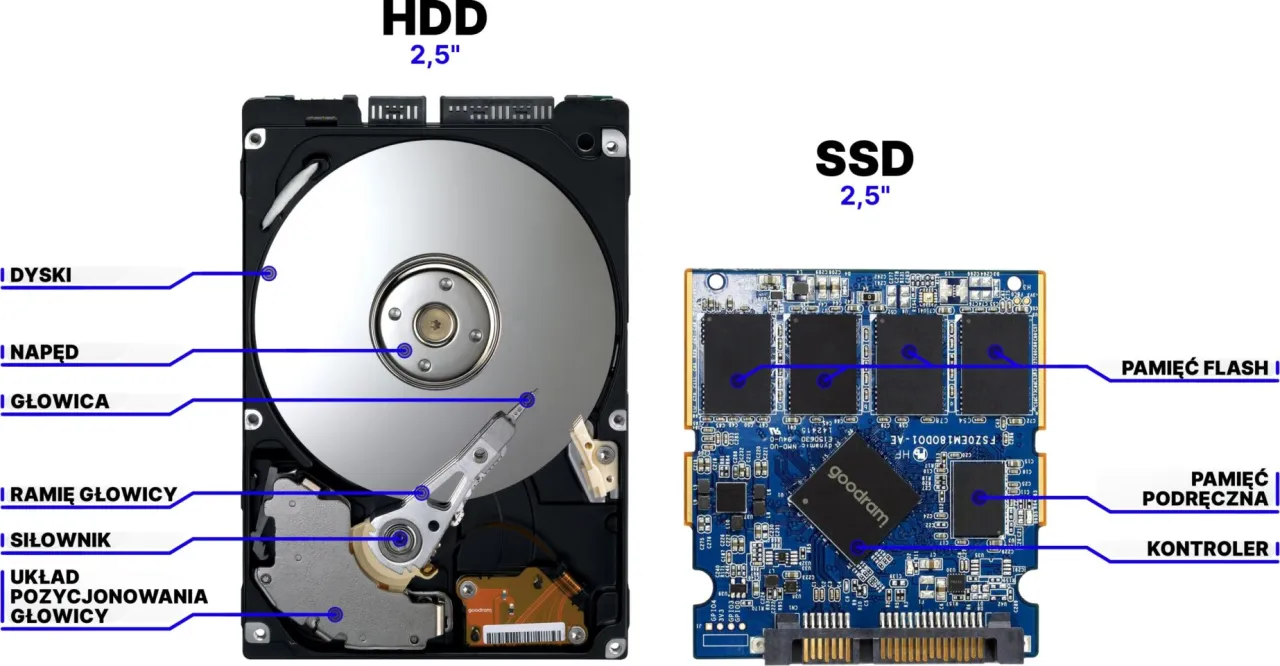
Pozwól, że powiem to jasno: jeśli Twój laptop ma jeszcze dysk HDD, wymiana go na SSD to absolutny priorytet i najbardziej efektywna modernizacja, jaką możesz przeprowadzić. Różnica w prędkości jest kolosalna. Tradycyjne dyski HDD (Hard Disk Drive) to mechaniczne urządzenia z talerzami i głowicami, które są po prostu wolne. Dysk SSD (Solid State Drive) to pamięć flash, działająca bez ruchomych części, co przekłada się na błyskawiczny dostęp do danych. Po takiej wymianie system operacyjny uruchamia się w kilka sekund, aplikacje otwierają się natychmiast, a ogólna responsywność komputera wzrasta tak drastycznie, że poczujesz się, jakbyś kupił nowy sprzęt. To inwestycja, która zwraca się błyskawicznie w postaci komfortu pracy.
Ile RAM-u to absolutne minimum dla komfortowej pracy?
Pamięć RAM to kolejny kluczowy element wpływający na płynność działania systemu i aplikacji. Im więcej RAM-u, tym więcej programów możesz mieć otwartych jednocześnie bez spowalniania komputera. Dla komfortowej pracy z systemami Windows 10 lub Windows 11, absolutnym minimum, które rekomenduję, jest 8 GB RAM-u. Pozwala to na swobodne przeglądanie internetu z wieloma kartami, pracę biurową i korzystanie z podstawowych aplikacji. Jeśli masz tylko 4 GB RAM-u, system będzie działał, ale szybko zauważysz spowolnienia, zwłaszcza przy większym obciążeniu. Komputer będzie często korzystał z pliku stronicowania na dysku (co jest znacznie wolniejsze niż RAM), co dodatkowo spowolni pracę, zwłaszcza jeśli masz dysk HDD.
Gdy Windows to za dużo: Lekkie i darmowe alternatywy, które Cię zaskoczą
Linux Mint: Idealny system dla początkujących, który wygląda i działa znajomo
Jeśli Windows okazuje się zbyt ciężki dla Twojego laptopa, a jednocześnie nie chcesz rezygnować z intuicyjności, Linux Mint to strzał w dziesiątkę. Szczególnie polecam wersje z pulpitami Xfce lub MATE, które są niezwykle lekkie i przypominają interfejsem starsze wersje Windowsa. Mint jest darmowy, bezpieczny, a jego instalacja i obsługa są zaskakująco proste. Posiada ogromne repozytorium darmowego oprogramowania od pakietów biurowych (LibreOffice) po przeglądarki internetowe i edytory grafiki. To doskonała opcja, by tchnąć nowe życie w starszy sprzęt, nie tracąc przy tym na funkcjonalności.
ChromeOS Flex od Google: Zmień starego laptopa w superszybką maszynę do internetu
Dla tych, którzy używają laptopa głównie do przeglądania internetu, poczty e-mail, mediów społecznościowych i aplikacji webowych, ChromeOS Flex od Google to prawdziwy game changer. Ten system został zaprojektowany specjalnie do tchnięcia nowego życia w stare komputery PC i Mac. Jest niezwykle szybki, bezpieczny (dzięki automatycznym aktualizacjom i piaskownicowej architekturze) i bazuje na chmurze. Jego instalacja jest prosta, a po uruchomieniu poczujesz, jakbyś miał zupełnie nowy, responsywny sprzęt. Należy jednak pamiętać, że jego funkcjonalność offline jest ograniczona, a większość pracy odbywa się przez przeglądarkę Chrome.
Inne lekkie dystrybucje Linuksa dla najbardziej wiekowych maszyn (Lubuntu, Zorin OS Lite)
Jeśli Twój laptop jest naprawdę wiekowy i ma bardzo ograniczone zasoby (np. mniej niż 4 GB RAM i słaby procesor), istnieją jeszcze lżejsze dystrybucje Linuksa, które mogą go uratować. Warto spojrzeć na Lubuntu, które wykorzystuje środowisko graficzne LXQt i jest znane z minimalnego zużycia zasobów. Inną dobrą opcją jest Zorin OS Lite, który oferuje bardziej dopracowany wygląd, a jednocześnie pozostaje lekki i przyjazny dla użytkownika, idealnie nadając się do starszych maszyn. To rozwiązania dla tych, którzy potrzebują maksymalnej wydajności przy minimalnych wymaganiach sprzętowych.
Jaki system wybrać? Konkretne rekomendacje dla Twojego laptopa
Scenariusz 1: Masz co najmniej 4GB RAM i dysk SSD co instalować?
Gratulacje, Twój laptop ma już solidną podstawę! Oto moje rekomendacje:
- Windows 10: Nadal jest to bardzo dobra opcja, jeśli cenisz sobie znajomość systemu i szeroką kompatybilność. Pamiętaj jednak o zbliżającym się końcu wsparcia w 2025 roku i planuj ewentualną migrację.
- Windows 11: Jeśli spełniasz oficjalne wymagania (TPM 2.0, Secure Boot) lub akceptujesz ryzyko obejścia ich, możesz spróbować. Na SSD i z odpowiednią ilością RAM system będzie działał płynnie, oferując nowoczesny interfejs i funkcje.
- Linux Mint (Xfce/MATE): Jeśli chcesz uciec od ograniczeń Windowsa i szukasz stabilnego, szybkiego i darmowego systemu, który wygląda znajomo, Mint będzie doskonałym wyborem.
Scenariusz 2: Laptop ma tylko dysk HDD i mało RAM jakie masz opcje?
W tym scenariuszu, jako Jan Sikorski, muszę być szczery: najlepszą opcją jest modernizacja sprzętu. Wymiana dysku HDD na SSD i zwiększenie RAM-u do co najmniej 8 GB to inwestycja, która da Ci największy skok wydajności. Jeśli jednak modernizacja nie wchodzi w grę, oto Twoje opcje:- Lekkie dystrybucje Linuksa: To Twoje najlepsze rozwiązanie. Linux Mint (wersja Xfce lub MATE) będzie działał znacznie płynniej niż jakikolwiek Windows. Jeśli sprzęt jest bardzo słaby, rozważ Lubuntu lub Zorin OS Lite.
- ChromeOS Flex: Jeśli laptop służy głównie do internetu, ChromeOS Flex tchnie w niego nowe życie. Będzie działał błyskawicznie, choć z ograniczoną funkcjonalnością offline.
- Windows 10: Będzie działał, ale bardzo, bardzo wolno. Przy dysku HDD i małej ilości RAM, każda operacja będzie frustrująco długa. Nie polecam, chyba że nie masz absolutnie żadnej innej możliwości.
- Windows 11: Prawdopodobnie nie zainstalujesz go oficjalnie, a nawet po obejściu wymagań, jego działanie będzie na tyle powolne, że nie ma to sensu.
Przeczytaj również: Jaki laptop dla ucznia w 2026? Wybierz mądrze! Poradnik dla rodziców
Scenariusz 3: Komputer służy głównie do przeglądania internetu czy potrzebujesz Windowsa?
Jeśli Twój laptop jest głównie "maszyną do internetu" używasz go do przeglądania stron, poczty, mediów społecznościowych, oglądania filmów online czy pracy z dokumentami w chmurze to szczerze mówiąc, prawdopodobnie nie potrzebujesz Windowsa. W takim przypadku, moja rekomendacja jest jasna:
ChromeOS Flex to idealne rozwiązanie. Jest błyskawiczny, bezpieczny i stworzony do pracy w sieci. Twój stary laptop stanie się responsywnym urządzeniem, które doskonale sprawdzi się w tych zadaniach.
Alternatywnie, Linux Mint również będzie świetnym wyborem. Oferuje pełniejszą funkcjonalność desktopową niż ChromeOS Flex, a jednocześnie jest lekki i stabilny. Oba te systemy pozwolą Ci cieszyć się szybkim i bezpiecznym internetem, bez obciążania sprzętu zasobożernym Windowsem.