

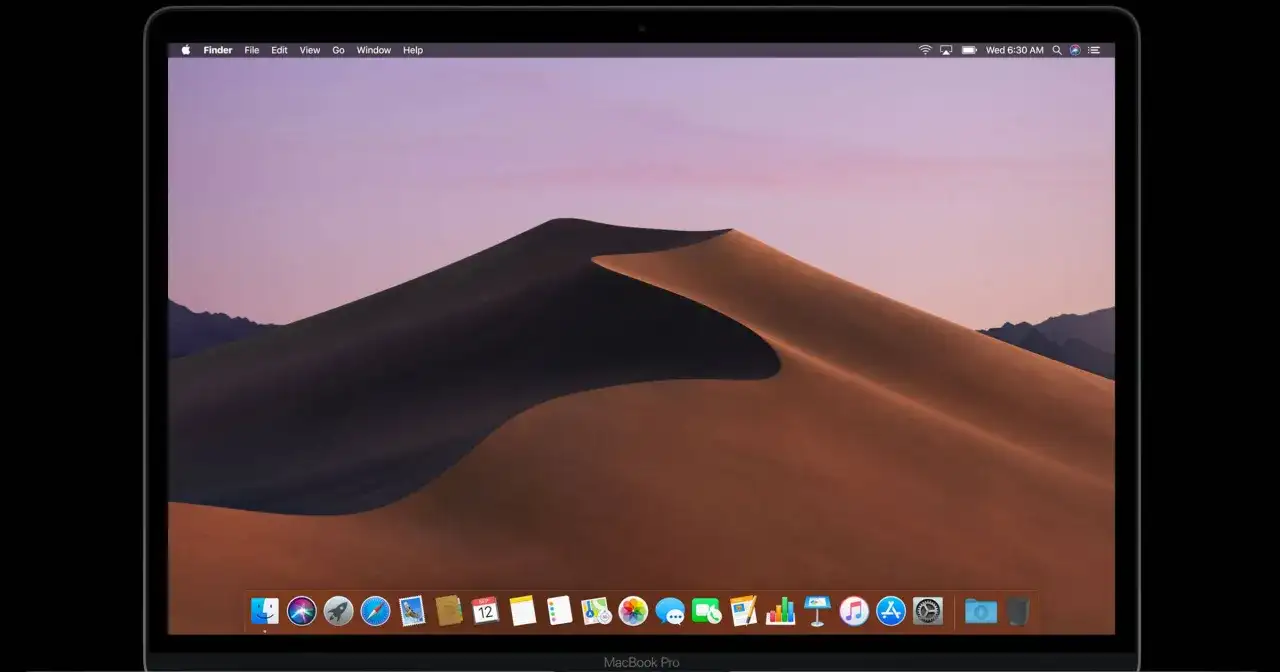
Szybka zmiana tła pulpitu na laptopie poradnik dla Windows i macOS
- Zmiana tapety pulpitu i ekranu blokady to dwie różne, choć podobne czynności, które opisano dla Windows 11, Windows 10 i macOS.
- Aby uniknąć rozmycia, zawsze wybieraj obrazy o rozdzielczości dopasowanej do ekranu laptopa (np. Full HD, 4K).
- Najpopularniejsze formaty plików graficznych to JPG, JPEG i PNG.
- Systemy Windows oferują dodatkowe funkcje, takie jak pokaz slajdów czy "W centrum uwagi Windows" dla ekranu blokady.
- Tapety animowane i dynamiczne są możliwe, ale często wymagają dodatkowego oprogramowania.
- W przypadku problemów z tapetą (czarne tło, rozmycie, zablokowana opcja) sprawdź ustawienia systemowe i aktywację Windows.
Zmiana tapety pulpitu w systemie Windows 11
Personalizacja pulpitu w Windows 11 jest intuicyjna i oferuje wiele opcji. Oto jak krok po kroku zmienisz tło swojego pulpitu:
-
Otwórz ustawienia personalizacji: Kliknij prawym przyciskiem myszy na dowolnym pustym miejscu na pulpicie, a następnie wybierz opcję "Personalizuj". Alternatywnie, możesz przejść do "Ustawień" (klawisz Windows + I), a następnie wybrać "Personalizacja".
-
Wybierz "Tło": W menu "Personalizacja" kliknij na opcję "Tło". Zobaczysz podgląd aktualnej tapety oraz dostępne opcje.
-
Wybierz obraz:
- Obrazy systemowe: Windows 11 oferuje kilka wbudowanych tapet. Możesz wybrać jedną z nich, klikając na jej miniaturę.
- Własny plik: Aby użyć własnego zdjęcia, kliknij przycisk "Przeglądaj zdjęcia". Otworzy się okno eksploratora plików, gdzie możesz wskazać obraz zapisany na Twoim laptopie. Pamiętaj, aby wybrać plik w formacie JPG, JPEG lub PNG.
-
Dopasuj obraz do ekranu: Po wybraniu obrazu, pod sekcją "Wybierz zdjęcie" znajdziesz rozwijane menu "Wybierz dopasowanie dla obrazu". To kluczowe, aby tapeta wyglądała dobrze. Dostępne opcje to:
- Wypełnij: Obraz zostanie powiększony, aby wypełnić cały ekran, przycinając krawędzie, jeśli proporcje nie pasują. To najczęściej wybierana opcja.
- Dopasuj: Obraz zostanie zmniejszony lub powiększony tak, aby zmieścił się w całości na ekranie, zachowując proporcje. Jeśli proporcje nie pasują, pojawią się paski po bokach lub u góry/dołu.
- Rozciągnij: Obraz zostanie rozciągnięty, aby wypełnić cały ekran, co może zniekształcić jego proporcje.
- Kafelki: Obraz zostanie powtórzony wielokrotnie, tworząc wzór. Działa najlepiej z małymi, powtarzalnymi grafikami.
- Wyśrodkuj: Obraz zostanie umieszczony na środku ekranu w oryginalnym rozmiarze. Jeśli jest mniejszy niż ekran, pojawią się paski wokół niego.
- Rozpiętość: Obraz zostanie rozciągnięty na wszystkie podłączone monitory.
Zmiana tła ekranu blokady w Windows 11
Ekran blokady to co innego niż pulpit to pierwsze, co widzisz po włączeniu laptopa lub wybudzeniu go ze stanu uśpienia. Oto jak go spersonalizować:
-
Przejdź do ustawień personalizacji: Kliknij prawym przyciskiem myszy na pulpicie i wybierz "Personalizuj", lub przejdź do "Ustawień" (Windows + I) i wybierz "Personalizacja".
-
Wybierz "Ekran blokady": W menu po lewej stronie kliknij na "Ekran blokady".
-
Wybierz tło: W sekcji "Personalizuj swój ekran blokady" masz kilka opcji:
- W centrum uwagi Windows: (Szczegóły poniżej) Automatycznie pobiera i wyświetla piękne obrazy z Bing.
- Obraz: Pozwala wybrać pojedynczy obraz z galerii systemowej lub własny plik (przycisk "Przeglądaj zdjęcia").
- Pokaz slajdów: Pozwala wybrać folder ze zdjęciami, które będą się zmieniać na ekranie blokady.
Funkcja "W centrum uwagi Windows"
„W centrum uwagi Windows” (Windows Spotlight) to naprawdę fajna funkcja, którą osobiście bardzo lubię. Działa ona na ekranie blokady w Windows 11 i automatycznie pobiera oraz wyświetla wysokiej jakości zdjęcia z serwisu Bing. Każdego dnia możesz zobaczyć inną, często zapierającą dech w piersiach fotografię, a także dowiedzieć się czegoś ciekawego o miejscu lub obiekcie przedstawionym na zdjęciu. To świetny sposób na to, aby Twój ekran blokady zawsze wyglądał świeżo i inspirująco, bez konieczności ręcznego wybierania tapet. Zdecydowanie polecam ją aktywować, jeśli cenisz sobie różnorodność i estetykę.
Zmiana tapety pulpitu w systemie Windows 10
Windows 10, choć starszy, również oferuje proste i skuteczne narzędzia do personalizacji tła pulpitu. Proces jest bardzo podobny do tego w Windows 11.
-
Otwórz ustawienia personalizacji: Kliknij prawym przyciskiem myszy na dowolnym pustym miejscu na pulpicie i wybierz opcję "Personalizuj". Możesz też przejść do "Ustawień" (klawisz Windows + I) i wybrać "Personalizacja".
-
Wybierz "Tło": W menu po lewej stronie kliknij na "Tło".
-
Wybierz rodzaj tła: W rozwijanym menu "Tło" masz trzy opcje:
- Obraz: Umożliwia ustawienie pojedynczego zdjęcia jako tapety.
- Kolor pełny: Pozwala wybrać jednolity kolor jako tło.
- Pokaz slajdów: Ustawia folder ze zdjęciami, które będą się automatycznie zmieniać.
-
Wybierz obraz (jeśli wybrałeś "Obraz"):
- Obrazy systemowe: Wybierz jedną z dostępnych tapet, klikając na nią.
- Własny plik: Kliknij przycisk "Przeglądaj" pod sekcją "Wybierz obraz", aby wskazać własne zdjęcie.
-
Dopasuj obraz do ekranu: Pod sekcją "Wybierz obraz" znajdziesz rozwijane menu "Wybierz dopasowanie". Opcje są identyczne jak w Windows 11 (Wypełnij, Dopasuj, Rozciągnij, Kafelki, Wyśrodkuj, Rozpiętość) i działają w ten sam sposób.
Zmiana tła ekranu blokady w Windows 10
Podobnie jak w Windows 11, ekran blokady w Windows 10 ma swoje oddzielne ustawienia tła:
-
Przejdź do ustawień personalizacji: Kliknij prawym przyciskiem myszy na pulpicie i wybierz "Personalizuj", lub przejdź do "Ustawień" (Windows + I) i wybierz "Personalizacja".
-
Wybierz "Ekran blokady": W menu po lewej stronie kliknij na "Ekran blokady".
-
Wybierz tło: W sekcji "Tło" masz opcje:
- W centrum uwagi Windows: Działa tak samo jak w Windows 11, wyświetlając piękne zdjęcia z Bing.
- Obraz: Pozwala wybrać pojedynczy obraz z systemowej galerii lub własny plik (przycisk "Przeglądaj").
- Pokaz slajdów: Ustawia folder ze zdjęciami, które będą się zmieniać na ekranie blokady.
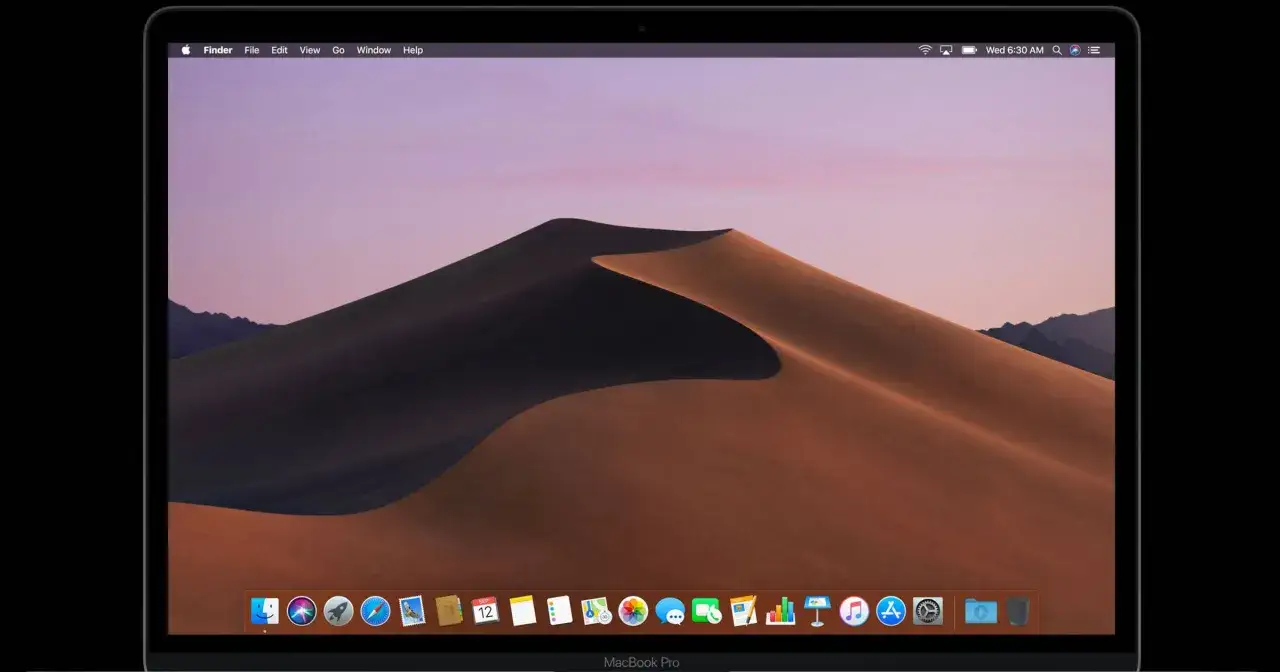
Zmiana tła biurka w systemie macOS
Użytkownicy macOS również mogą łatwo spersonalizować wygląd swojego biurka. Proces jest nieco inny niż w Windows, ale równie prosty.
-
Otwórz ustawienia systemowe: Kliknij ikonę "Ustawienia systemowe" (ikona zębatki) w Docku lub przejdź do menu Apple (ikona jabłka w lewym górnym rogu ekranu) i wybierz "Ustawienia systemowe".
-
Wybierz "Biurko i Dock": W oknie "Ustawienia systemowe" przewiń w dół i kliknij na "Biurko i Dock" (w starszych wersjach macOS może to być "Biurko i Wygaszacz").
-
Wybierz "Biurko i Wygaszacz": Po lewej stronie okna znajdziesz opcję "Biurko i Wygaszacz". Kliknij na nią.
-
Wybierz obraz:
- Obrazy systemowe: Po lewej stronie zobaczysz kategorie, takie jak "Dynamiczne biurka", "Krajobrazy", "Kolory". Przeglądaj je i kliknij na obraz, który chcesz ustawić.
- Własne zdjęcia: Aby użyć własnego zdjęcia, przewiń w dół do sekcji "Zdjęcia" i kliknij "Dodaj folder" lub "Dodaj zdjęcie", aby wskazać plik z Twojej biblioteki zdjęć lub dowolnego folderu na Macu.
-
Dopasuj obraz (opcjonalnie): Po wybraniu obrazu, pod jego miniaturą, możesz mieć opcje dopasowania, takie jak "Wypełnij ekran", "Dopasuj do ekranu", "Rozciągnij", "Wyśrodkuj" lub "Kafelki", w zależności od wersji macOS i proporcji obrazu. Wybierz tę, która najlepiej pasuje do Twoich preferencji.
Tapety dynamiczne w macOS
macOS słynie z eleganckich funkcji, a tapety dynamiczne to jedna z nich. Są to specjalne obrazy, które automatycznie zmieniają się w ciągu dnia, dostosowując się do pory dnia w Twojej lokalizacji. Na przykład, rano zobaczysz jasną scenerię, po południu słońce będzie wyżej, a wieczorem tapeta przejdzie w ciemniejsze, nocne ujęcie. To naprawdę robi wrażenie i dodaje biurku życia! Aby ustawić tapetę dynamiczną, wystarczy w ustawieniach "Biurko i Wygaszacz" wybrać jedną z dostępnych opcji w sekcji "Dynamiczne biurka". System automatycznie zadba o resztę.
Personalizuj tapetę: Odkryj dodatkowe funkcje
Poza standardową zmianą pojedynczego obrazu, systemy operacyjne oferują także bardziej zaawansowane opcje personalizacji, które pozwalają na jeszcze większą kreatywność i dynamikę na Twoim pulpicie.
Pokaz slajdów jako tło pulpitu (Windows 10 i 11)
Jeśli masz wiele ulubionych zdjęć i nie możesz się zdecydować na jedno, pokaz slajdów to idealne rozwiązanie. Twoje tapety będą zmieniać się automatycznie w wybranych odstępach czasu.
-
Przejdź do ustawień tła: Kliknij prawym przyciskiem myszy na pulpicie i wybierz "Personalizuj", a następnie "Tło".
-
Wybierz "Pokaz slajdów": W rozwijanym menu "Personalizuj tło" (Windows 11) lub "Tło" (Windows 10) wybierz opcję "Pokaz slajdów".
-
Wybierz folder ze zdjęciami: Kliknij przycisk "Przeglądaj" (Windows 10) lub "Przeglądaj foldery" (Windows 11) i wskaż folder zawierający zdjęcia, które chcesz wykorzystać w pokazie slajdów. System będzie losowo wybierał obrazy z tego folderu.
-
Ustaw interwał zmiany: W sekcji "Zmień obraz co" wybierz z rozwijanej listy, jak często tapeta ma się zmieniać (np. co 1 minutę, 10 minut, 1 godzinę, 1 dzień). Możesz także zaznaczyć opcję "Losowa kolejność", aby zdjęcia nie pojawiały się zawsze w tej samej sekwencji.
-
Dopasuj obraz: Podobnie jak w przypadku pojedynczej tapety, możesz wybrać opcję dopasowania obrazów do ekranu (np. "Wypełnij", "Dopasuj").
Animowane tapety na laptopie
Animowane tapety, czyli ruchome tła wideo, potrafią całkowicie odmienić wygląd pulpitu, dodając mu dynamiki i nowoczesności. Niestety, systemy operacyjne Windows i macOS nie oferują natywnego wsparcia dla animowanych tapet wideo jako tła pulpitu. Aby móc cieszyć się ruchomymi obrazami, konieczne jest zainstalowanie dodatkowego oprogramowania. Na szczęście, na rynku dostępnych jest kilka świetnych programów, które umożliwiają taką personalizację:
- Wallpaper Engine: Jest to bardzo popularne i rozbudowane narzędzie dostępne na platformie Steam. Oferuje ogromną bibliotekę gotowych animowanych tapet stworzonych przez społeczność, a także pozwala na tworzenie własnych. Jest płatne, ale oferuje niezrównane możliwości.
- Lively Wallpaper: To darmowa alternatywa, którą można pobrać ze sklepu Microsoft Store. Jest prosta w obsłudze, oferuje kilka wbudowanych tapet i pozwala na używanie własnych plików wideo, a nawet stron internetowych jako tła.
Pamiętaj, że animowane tapety mogą zużywać więcej zasobów systemowych (CPU i GPU) i baterii, dlatego warto monitorować wydajność laptopa, zwłaszcza jeśli masz starszy sprzęt.
Gdzie szukać tapet? Polecane źródła
Znalezienie idealnej tapety to czasem wyzwanie. Na szczęście internet pęka w szwach od stron oferujących darmowe i wysokiej jakości obrazy. Oto kilka moich ulubionych źródeł, z których często korzystam:
- Unsplash: Ogromna kolekcja darmowych zdjęć wysokiej rozdzielczości, idealnych na tapety. Wszystkie zdjęcia są udostępniane na licencji Unsplash, co oznacza, że możesz ich używać do woli.
- Pexels: Podobnie jak Unsplash, Pexels oferuje dużą bibliotekę darmowych zdjęć i filmów, które świetnie nadają się na tła pulpitu.
- Pixabay: Kolejne doskonałe źródło darmowych obrazów, grafik wektorowych i filmów. Wyszukiwarka jest bardzo intuicyjna, co ułatwia znalezienie idealnej tapety.
- wallhaven.cc: To strona dedykowana wyłącznie tapetom. Znajdziesz tu ogromny wybór obrazów w różnych rozdzielczościach i kategoriach, często z bardzo wysoką jakością.
- deviantart.com: Platforma dla artystów, gdzie wielu twórców udostępnia swoje cyfrowe dzieła, w tym fantastyczne tapety. Można tu znaleźć unikalne i artystyczne tła.
Co zrobić, gdy tapeta nie działa? Najczęstsze problemy i rozwiązania
Czasami, mimo wykonania wszystkich kroków, tapeta nie chce się ustawić poprawnie lub pojawiają się inne problemy. Nie martw się, to dość częste. Oto najczęstsze kłopoty i sposoby ich rozwiązania.
Czarne tło po zmianie tapety
Jednym z najbardziej frustrujących problemów jest sytuacja, gdy po wybraniu nowej tapety pulpit staje się czarny. Zazwyczaj nie oznacza to poważnej usterki, a jedynie konflikt z ustawieniami systemowymi. Najczęstsze przyczyny to:
- Ustawienia zasilania: W niektórych planach zasilania, zwłaszcza tych oszczędzających energię, system może wyłączyć tło pulpitu. Sprawdź opcje zasilania w Panelu sterowania.
- Tryb wysokiego kontrastu: Jeśli masz włączony tryb wysokiego kontrastu (często używany przez osoby z wadami wzroku), system może ignorować wybraną tapetę. Wyłącz go w ustawieniach ułatwień dostępu.
- Problemy z aktywacją Windows: Jeśli Twój system Windows nie jest aktywowany, niektóre funkcje personalizacji, w tym zmiana tapety, mogą być zablokowane. Sprawdź status aktywacji w Ustawieniach > System > Aktywacja.
- Uszkodzony plik obrazu: Upewnij się, że plik tapety nie jest uszkodzony i jest w obsługiwanym formacie (JPG, PNG). Spróbuj użyć innego obrazu.
Rozmazana lub rozpikselowana tapeta
To bardzo częsty problem, który wynika z jednego, prostego powodu: rozdzielczości obrazu. Jeśli wybierzesz zdjęcie o niskiej rozdzielczości i spróbujesz rozciągnąć je na duży ekran laptopa (np. Full HD 1920x1080, czy 4K 3840x2160), system musi je powiększyć, co prowadzi do rozmycia i widocznych pikseli. Aby tapeta wyglądała ostro i wyraźnie, zawsze wybieraj obrazy, których rozdzielczość jest równa lub wyższa niż rozdzielczość Twojego ekranu. Na przykład, dla ekranu Full HD (1920x1080) szukaj tapet o tej samej lub większej liczbie pikseli.
Przeczytaj również: Jak wstawić znak paragrafu (§) na laptopie? Skróty i triki
Opcja zmiany tapety jest zablokowana
Zdarza się, że opcje zmiany tapety w ustawieniach są wyszarzone i nieaktywne, co uniemożliwia jakąkolwiek personalizację. Może to być spowodowane kilkoma czynnikami:
- Ograniczenia systemowe na komputerze firmowym: W środowiskach korporacyjnych administratorzy IT często blokują możliwość zmiany tapety, aby utrzymać spójny wygląd wszystkich komputerów lub zapobiec używaniu niestosownych obrazów. W takiej sytuacji niestety niewiele możesz zrobić bez zgody administratora.
- Problemy z aktywacją systemu Windows: Jak już wspomniałem, nieaktywny system Windows często ogranicza funkcje personalizacji. Upewnij się, że Twoja kopia Windows jest poprawnie aktywowana.
-
Ustawienia zasad grupy: W niektórych przypadkach (zwłaszcza w Windows Pro i Enterprise) zasady grupy mogą blokować zmianę tapety. Jeśli to Twój prywatny komputer, możesz spróbować sprawdzić Edytor lokalnych zasad grupy (wpisz
gpedit.mscw Wyszukaj), ale wymaga to pewnej wiedzy technicznej.