
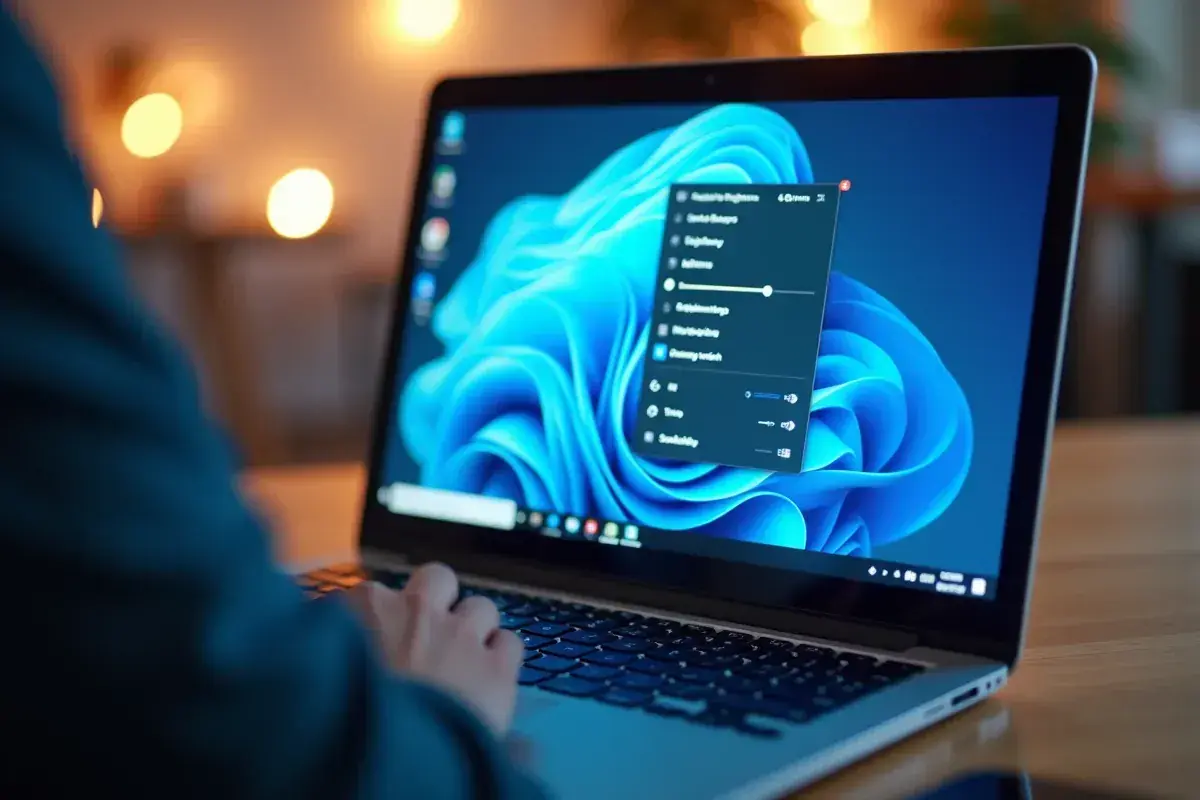
Czy zdarzyło Ci się, że ekran Twojego laptopa był zbyt ciemny, by cokolwiek na nim zobaczyć, albo tak jasny, że aż raził w oczy? Właściwa regulacja jasności to podstawa komfortowej pracy i zdrowia wzroku. Ten przewodnik to praktyczny zbiór szybkich i łatwych do wdrożenia rozwiązań, które pomogą Ci zapanować nad podświetleniem ekranu w Twoim laptopie, niezależnie od tego, czy używasz Windowsa, czy macOS.
Szybka regulacja jasności ekranu w laptopie kompleksowy przewodnik
- Najszybszym sposobem na zmianę jasności są skróty klawiszowe (Fn + klawisze funkcyjne).
- Jasność można precyzyjnie dostosować w ustawieniach systemowych (Windows: Centrum Akcji, Ustawienia; macOS: Preferencje Systemowe).
- Jeśli regulacja jasności nie działa, w pierwszej kolejności sprawdź i zaktualizuj sterowniki karty graficznej.
- Tryb oszczędzania energii może ograniczać maksymalną jasność ekranu w celu wydłużenia pracy na baterii.
- Funkcje takie jak jasność adaptacyjna czy filtry światła niebieskiego pomagają dbać o wzrok.
Idealna jasność ekranu to Twój sprzymierzeniec w codziennej pracy
Jako Jan Sikorski, zawsze podkreślam, jak kluczowe jest odpowiednie dopasowanie jasności ekranu. To nie tylko kwestia estetyki, ale przede wszystkim komfortu pracy i zdrowia Twoich oczu. Zbyt niska lub zbyt wysoka jasność może prowadzić do poważnych konsekwencji, które odczujesz na co dzień.
Zbyt jasny ekran, szczególnie w ciemnym otoczeniu, to prosta droga do zmęczenia wzroku, suchości oczu, a nawet bólów głowy. Dodatkowo, nadmierna ekspozycja na niebieskie światło emitowane przez ekran, zwłaszcza wieczorem, może zaburzać produkcję melatoniny i prowadzić do problemów ze snem. Z drugiej strony, zbyt ciemny ekran w jasnym pomieszczeniu zmusza oczy do nienaturalnego wysiłku, aby rozróżnić detale, co również skutkuje ich szybkim zmęczeniem i dyskomfortem. Znalezienie złotego środka to inwestycja w Twoje samopoczucie i efektywność.
Oszczędzanie baterii a komfort wizualny jak znaleźć złoty środek?
Wielu z nas, w trosce o wydłużenie czasu pracy laptopa na baterii, ma tendencję do znacznego zmniejszania jasności ekranu. To naturalne, ponieważ ekran jest jednym z największych "pożeraczy" energii. Jednak, jak już wspomniałem, zbyt niska jasność może negatywnie wpływać na wzrok. Moja rada? Staraj się znaleźć kompromis. Zamiast ustawiać jasność na minimum, spróbuj znaleźć poziom, który jest komfortowy dla Twoich oczu, a jednocześnie pozwala na rozsądne oszczędzanie energii. Warto pamiętać, że nawet niewielkie zwiększenie jasności może znacząco poprawić czytelność, nie skracając drastycznie czasu pracy na baterii.

Błyskawiczne metody na zmianę jasności poznaj skróty, których będziesz używać codziennie
Kiedy potrzebujesz szybko dostosować jasność, nie ma nic lepszego niż skróty klawiszowe. To najszybsza i najbardziej intuicyjna metoda, którą polecam każdemu użytkownikowi laptopa.
Uniwersalny sposób dla większości laptopów: magiczna kombinacja klawisza Fn
W większości laptopów, niezależnie od producenta, znajdziesz dedykowane klawisze funkcyjne do regulacji jasności. Zazwyczaj są to klawisze z rzędu F1-F12, oznaczone ikonami słońca (jedna ikona z mniejszym słońcem dla zmniejszenia jasności, druga z większym dla zwiększenia).
- Zlokalizuj klawisz "Fn": Zazwyczaj znajduje się on w lewym dolnym rogu klawiatury, obok klawisza Ctrl.
- Znajdź klawisze jasności: Poszukaj klawiszy funkcyjnych (np. F5 i F6, F11 i F12, lub strzałki), które mają narysowane ikony słońca.
- Naciśnij i przytrzymaj "Fn", a następnie naciśnij odpowiedni klawisz funkcyjny, aby zmniejszyć lub zwiększyć jasność.
Skróty klawiszowe w systemie Windows jak to działa?
W laptopach z systemem Windows, wspomniana kombinacja klawisza Fn z klawiszami funkcyjnymi to standard. Producenci tacy jak Dell, HP, Lenovo czy Asus implementują to rozwiązanie, co sprawia, że jest ono uniwersalne i łatwe do zapamiętania. Czasem, w zależności od modelu, klawisze te mogą działać bezpośrednio, bez konieczności naciskania Fn, jeśli producent ustawił je jako domyślne. Warto to sprawdzić!
Sterowanie jasnością w MacBookach klawisze, które musisz znać
Użytkownicy MacBooków mają jeszcze prostsze zadanie. Apple zintegrowało kontrolę jasności bezpośrednio z klawiszami funkcyjnymi:
- Klawisz F1 służy do zmniejszania jasności ekranu.
- Klawisz F2 służy do zwiększania jasności ekranu.
Nie musisz używać klawisza Fn, chyba że w ustawieniach systemowych zmieniono domyślne zachowanie klawiszy funkcyjnych.

Precyzyjna kontrola jasności z poziomu systemu operacyjnego
Choć skróty klawiszowe są świetne do szybkiej regulacji, czasami potrzebujemy bardziej precyzyjnej kontroli lub chcemy zmienić jasność, gdy klawisze nie działają. Wtedy z pomocą przychodzą ustawienia systemowe.
Windows 10 i 11: Gdzie ukrył się suwak jasności w Ustawieniach i Centrum Akcji?
W systemach Windows 10 i 11 masz dwie główne, łatwo dostępne opcje:
-
Przez Centrum Akcji (Windows 10) lub Szybkie Ustawienia (Windows 11):
- Kliknij ikonę Centrum Akcji (dymek wiadomości) lub ikonę sieci/baterii/głośności na pasku zadań (w prawym dolnym rogu).
- Pojawi się panel z szybkim dostępem do różnych ustawień.
- Znajdź suwak z ikoną słońca i przeciągnij go w lewo lub w prawo, aby dostosować jasność.
-
Przez Ustawienia Systemu:
- Kliknij prawym przyciskiem myszy na pulpit i wybierz "Ustawienia ekranu" lub przejdź do "Start" > "Ustawienia" > "System" > "Ekran".
- W sekcji "Jasność i kolor" znajdziesz suwak "Zmień jasność wbudowanego wyświetlacza".
- Przeciągnij suwak, aby ustawić pożądaną jasność.
macOS: Krok po kroku przez Preferencje Systemowe do idealnego podświetlenia
W systemie macOS również możesz dostosować jasność z poziomu ustawień:
- Kliknij ikonę Apple w lewym górnym rogu ekranu, a następnie wybierz "Preferencje Systemowe".
- W oknie Preferencji Systemowych kliknij "Ekrany".
- W zakładce "Ekran" znajdziesz suwak "Jasność".
- Przeciągnij suwak w lewo lub w prawo, aby dostosować jasność. Możesz również zaznaczyć opcję "Automatycznie dostosuj jasność", jeśli chcesz, aby system robił to za Ciebie.
Czy Twój laptop potrafi myśleć za Ciebie? Wszystko o jasności adaptacyjnej
Wiele nowoczesnych laptopów wyposażonych jest w funkcję jasności adaptacyjnej (automatycznej). Wykorzystuje ona wbudowany czujnik światła, aby automatycznie dostosować podświetlenie ekranu do warunków oświetleniowych w otoczeniu. To bardzo wygodne, ale czasem może być przyczyną, dla której ekran samoczynnie się ściemnia lub rozjaśnia w nieoczekiwany sposób. Jeśli masz wrażenie, że jasność "żyje własnym życiem", warto sprawdzić te ustawienia.
- W systemie Windows: Przejdź do "Ustawienia" > "System" > "Ekran". Poszukaj opcji takiej jak "Zmień jasność automatycznie, gdy zmienia się oświetlenie" lub "Pomóż poprawić baterię, optymalizując wyświetlaną zawartość i jasność". Często znajdziesz ją również w opcjach planu zasilania (Panel Sterowania > Opcje zasilania > Zmień ustawienia planu > Zmień zaawansowane ustawienia zasilania > Ekran > Włącz jasność adaptacyjną).
- W systemie macOS: Przejdź do "Preferencje Systemowe" > "Ekrany". Zaznacz lub odznacz pole "Automatycznie dostosuj jasność".
Pomocy, nie mogę zmienić jasności! Co zrobić, gdy standardowe metody zawodzą
Zdarza się, że pomimo znajomości wszystkich skrótów i ustawień, suwak jasności jest nieaktywny, a klawisze nie reagują. To frustrujące, ale zazwyczaj problem ma proste rozwiązanie. Jako Jan Sikorski, przeprowadzę Cię przez najczęstsze scenariusze i ich rozwiązania.
Krok 1: Sprawdź sterowniki karty graficznej najczęstszy winowajca problemów
Nieaktualne lub uszkodzone sterowniki karty graficznej to najczęstsza przyczyna problemów z regulacją jasności. System operacyjny potrzebuje poprawnych sterowników, aby komunikować się z podzespołami.
-
Otwórz Menedżer Urządzeń: Naciśnij klawisze
Win + Xi wybierz "Menedżer Urządzeń" z menu. - Rozwiń "Karty graficzne": Znajdź swoją kartę graficzną (np. Intel HD Graphics, NVIDIA GeForce, AMD Radeon).
- Zaktualizuj sterownik: Kliknij prawym przyciskiem myszy na nazwę karty i wybierz "Aktualizuj sterownik". Następnie wybierz "Wyszukaj automatycznie zaktualizowane oprogramowanie sterownika".
- Alternatywnie, pobierz ze strony producenta: Jeśli automatyczna aktualizacja nie pomoże, wejdź na stronę producenta laptopa lub karty graficznej, znajdź swój model i pobierz najnowsze sterowniki. Zainstaluj je ręcznie.
- Uruchom ponownie komputer: Po aktualizacji zawsze zrestartuj system.
Krok 2: Czy tryb oszczędzania energii blokuje Twoje ustawienia?
Włączony tryb oszczędzania energii, szczególnie gdy laptop pracuje na baterii, może celowo ograniczać maksymalną jasność ekranu. System robi to, aby wydłużyć czas pracy, ale może to być problem, gdy potrzebujesz pełnej jasności.
Sprawdź ustawienia planu zasilania: W systemie Windows przejdź do "Panel Sterowania" > "Opcje zasilania". Wybierz aktywny plan zasilania i kliknij "Zmień ustawienia planu", a następnie "Zmień zaawansowane ustawienia zasilania". W sekcji "Ekran" poszukaj opcji związanych z jasnością i upewnij się, że nie są one ustawione na zbyt niskie wartości w trybie oszczędzania energii.Krok 3: Problem ze sterownikiem monitora PnP? Prosta instrukcja naprawy
Czasami problemem może być sterownik "Generic PnP Monitor", który nieprawidłowo interpretuje możliwości ekranu.
-
Otwórz Menedżer Urządzeń: (
Win + X> "Menedżer Urządzeń"). - Rozwiń "Monitory": Znajdź "Monitor PnP (Standardowy)" lub podobną nazwę.
- Odinstaluj sterownik: Kliknij prawym przyciskiem myszy i wybierz "Odinstaluj urządzenie". Zaznacz opcję "Usuń oprogramowanie sterownika dla tego urządzenia", jeśli jest dostępna.
- Skanuj w poszukiwaniu zmian sprzętu: W Menedżerze Urządzeń kliknij "Akcja" > "Skanuj w poszukiwaniu zmian sprzętu". System powinien ponownie wykryć monitor i zainstalować domyślny sterownik, co często rozwiązuje problem.
Krok 4: Kiedy problem może być poważniejszy i wymagać wizyty w serwisie?
Jeśli wszystkie powyższe metody zawiodą, problem może być bardziej złożony. W rzadkich przypadkach może to być uszkodzenie sprzętowe, takie jak uszkodzona taśma matrycy (kabel łączący ekran z płytą główną) lub awaria podświetlenia samej matrycy. W takich sytuacjach konieczna jest wizyta w serwisie. Warto również wspomnieć o możliwych konfliktach z oprogramowaniem (np. niektóre programy do zarządzania kolorami) lub braku specyficznych sterowników systemowych (tzw. Hotkey drivers) dostarczanych przez producenta laptopa, które są niezbędne do działania klawiszy funkcyjnych. Zawsze upewnij się, że masz zainstalowane wszystkie sterowniki ze strony producenta Twojego modelu laptopa.

Więcej niż jasność dodatkowe funkcje dla ochrony Twojego wzroku
Poza samą jasnością, systemy operacyjne oferują szereg funkcji, które pomagają dbać o wzrok, szczególnie podczas długotrwałej pracy przed ekranem. Warto je poznać i aktywnie z nich korzystać.
Filtr światła niebieskiego: Jak włączyć tryb nocny w Windows i Night Shift w macOS?
Filtr światła niebieskiego to funkcja, która zmienia temperaturę barwową ekranu na cieplejszą, redukując emisję niebieskiego światła, które może zakłócać sen i męczyć wzrok, zwłaszcza wieczorami.
-
W systemie Windows (Wyświetlanie nocne):
- Przejdź do "Ustawienia" > "System" > "Ekran".
- W sekcji "Kolor" znajdziesz opcję "Wyświetlanie nocne".
- Włącz ją i kliknij "Ustawienia wyświetlania nocnego", aby dostosować intensywność filtra oraz zaplanować jego automatyczne włączanie i wyłączanie (np. od zachodu do wschodu słońca).
-
W systemie macOS (Night Shift):
- Przejdź do "Preferencje Systemowe" > "Ekrany".
- Wybierz zakładkę "Night Shift".
- Możesz włączyć go ręcznie ("Włącz teraz") lub zaplanować automatyczne uruchamianie ("Zaplanuj" np. od zachodu do wschodu słońca lub w niestandardowych godzinach). Dostosuj również "Temperaturę barw" suwakiem.
Dopasuj kontrast i kolory, by pracować jeszcze wygodniej
Jasność to nie wszystko. Czasem, aby poprawić komfort wizualny, warto również zwrócić uwagę na kontrast i kalibrację kolorów. W ustawieniach ekranu (zarówno w Windows, jak i macOS) znajdziesz opcje do precyzyjnego dostosowania tych parametrów. Dobrze skalibrowany ekran z optymalnym kontrastem sprawi, że tekst będzie czytelniejszy, a obrazy bardziej naturalne, co przełoży się na mniejsze zmęczenie oczu.
Jak dbać o ekran, by obraz był zawsze krystalicznie czysty?
Nawet idealnie ustawiona jasność i kolory nie pomogą, jeśli ekran jest brudny. Kurz, odciski palców i smugi mogą znacząco pogorszyć jakość wyświetlanego obrazu i sprawić, że będziesz niepotrzebnie wytężać wzrok. Regularne i prawidłowe czyszczenie matrycy to podstawa.
Czym i jak bezpiecznie czyścić matrycę laptopa, aby uniknąć uszkodzeń?
Czyszczenie ekranu laptopa wymaga delikatności. Oto moje sprawdzone wskazówki:
- Wyłącz laptopa i odłącz go od zasilania. Czyszczenie wyłączonego ekranu jest bezpieczniejsze i pozwala lepiej dostrzec smugi.
- Użyj miękkiej ściereczki z mikrofibry takiej, jakiej używa się do okularów. Jest delikatna i nie pozostawia zarysowań.
- Jeśli potrzebujesz płynu, użyj specjalnego płynu do czyszczenia ekranów (bez alkoholu i amoniaku) lub wody destylowanej.
- Delikatnie zwilż ściereczkę płynem nigdy nie rozpylaj płynu bezpośrednio na ekran!
- Przecieraj ekran delikatnymi, kolistymi ruchami, bez nadmiernego nacisku.
Przeczytaj również: Stary laptop zamula? Przyspiesz go! SSD, RAM i darmowe triki
Najczęstsze błędy podczas czyszczenia ekranu, których musisz unikać
Aby nie uszkodzić delikatnej matrycy, unikaj tych powszechnych błędów:
- Rozpylanie płynu bezpośrednio na ekran: Może to spowodować uszkodzenie elektroniki lub zacieki pod matrycą.
- Używanie agresywnych środków chemicznych: Płyny do mycia okien, środki na bazie alkoholu, amoniaku czy rozpuszczalników mogą uszkodzić powłokę antyrefleksyjną ekranu.
- Używanie szorstkich materiałów: Papierowe ręczniki, chusteczki higieniczne czy zwykłe szmatki mogą porysować ekran.
- Zbyt duży nacisk: Może spowodować trwałe uszkodzenie pikseli lub matrycy.
- Czyszczenie włączonego ekranu: Ryzykujesz uszkodzenie podświetlenia lub elektroniki.
