
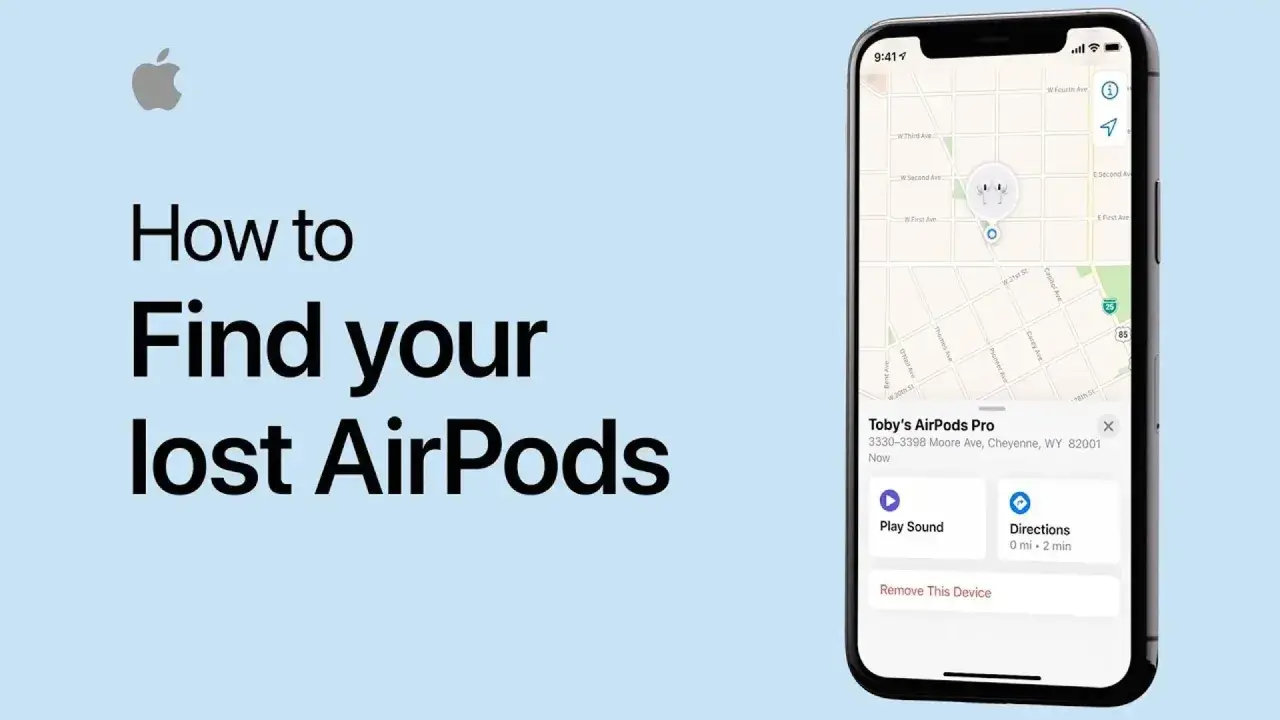
Gubią się zwykle nie same słuchawki, ale chwila nieuwagi: kieszeń kurtki, torba, kanapa, taksówka albo biurko w pracy. W tym artykule pokazuję, jak odzyskać AirPods możliwie najszybciej, jak czytać komunikaty w Find My i co zrobić, gdy słuchawki są offline, rozdzielone albo zniknęło samo etui.
Najważniejsze rzeczy, które warto sprawdzić od razu
- Find My działa na iPhonie, iPadzie, Macu, Apple Watch i w przeglądarce przez iCloud.com/find.
- Najczęściej pomaga mapa, a gdy AirPods są blisko, także odtwarzanie dźwięku i wyszukiwanie w pobliżu.
- Jeśli słuchawki są offline, zobaczysz ostatnią znaną lokalizację albo komunikat typu Offline lub No location found.
- W nowszych modelach można śledzić osobno każdą słuchawkę, a czasem także etui.
- Żeby szukanie miało sens, Find My i sieć Find My powinny być włączone zanim AirPods zginą.

Od czego zacząć, gdy AirPods zniknęły
Gdybym miał wykonać tylko kilka ruchów, zacząłbym od Find My, a dopiero potem wracał do klasycznego przeszukiwania domu. Najlepszy scenariusz jest prosty: słuchawki są jeszcze blisko, aplikacja pokazuje ich pozycję, a Ty możesz uruchomić dźwięk albo wskazówki dojazdu. W praktyce liczą się pierwsze 2-3 minuty, bo wtedy najłatwiej odtworzyć ostatni moment, w którym AirPods były przy Tobie.
- Otwórz Znajdź na iPhonie, iPadzie, Macu albo zaloguj się do iCloud.com/find.
- Wybierz swoje AirPods z listy urządzeń.
- Sprawdź, czy aplikacja pokazuje bieżącą lokalizację, ostatnie miejsce połączenia czy status offline.
- Jeśli są blisko, uruchom Play Sound albo funkcję szukania w pobliżu.
- Jeśli nie ma ich w zasięgu, jedź do ostatniej znanej lokalizacji i sprawdź najpierw miejsca, które zwykle pomijasz: kieszenie, kanapę, stację ładowania, samochód, torbę na laptop.
Ja zawsze zaczynam od miejsca, w którym ostatnio korzystałem ze słuchawek, bo to daje najlepszy efekt przy minimalnym chaosie. Jeśli mapa nie pomaga, trzeba przejść do tego, co dokładnie pokazuje Find My i jak interpretować statusy, zamiast zgadywać na ślepo.
Co mówi Find My i jak czytać komunikaty
Największy błąd przy szukaniu AirPods polega na tym, że ludzie traktują każdy komunikat tak samo. Tymczasem status na mapie od razu podpowiada, czy masz szukać w domu, czy raczej wracać do ostatniego miejsca, w którym słuchawki były online. Jak podaje Apple Support, w części modeli Find My potrafi pokazywać położenie nawet przez 24 godziny po ostatnim połączeniu, ale tylko wtedy, gdy wcześniej włączono odpowiednią sieć lokalizacji.
| Sytuacja | Co zwykle zobaczysz | Co to oznacza w praktyce | Najlepszy ruch |
|---|---|---|---|
| AirPods są blisko | Pozycja na mapie i opcja szukania w pobliżu | Słuchawki są najpewniej w domu, biurze albo w aucie | Uruchom dźwięk i sprawdzaj pomieszczenie po pomieszczeniu |
| AirPods są poza zasięgiem | Ostatnia znana lokalizacja | To punkt, od którego warto zacząć realne poszukiwania | Wracaj do ostatniego miejsca, gdzie były połączone z telefonem |
| AirPods są rozładowane | Offline albo brak bieżącej pozycji | Nie dostaniesz nowej lokalizacji, dopóki nie wrócą do sieci | Sprawdź ostatnią lokalizację i przeszukaj miejsca „martwe”, jak kieszeń kurtki czy samochód |
| Masz nowszy model | Dokładniejsze wskazówki, czasem strzałka i odległość | Szukanie w pobliżu jest dużo skuteczniejsze | Podążaj za wskazówkami na ekranie i włącz latarkę, jeśli jest dostępna |
W praktyce najważniejsze jest rozróżnienie między ostatnią znaną lokalizacją a rzeczywistym, bieżącym położeniem. To właśnie od tego zależy, czy masz szansę wyciągnąć słuchawki spod poduszki, czy tylko zawęzić obszar poszukiwań do jednego budynku lub trasy, którą niedawno pokonałeś.
Żeby wykorzystać ten mechanizm do końca, warto wiedzieć, jak przejść przez aplikację na konkretnym urządzeniu.
Jak znaleźć AirPods krok po kroku na różnych urządzeniach
Ta część jest najpraktyczniejsza, bo sam interfejs różni się zależnie od sprzętu. Z grubsza chodzi o to samo: wybrać AirPods, sprawdzić mapę i odpalić tryb szukania w pobliżu albo dźwięk. Różnica polega na tym, gdzie dokładnie te opcje są ukryte.
Na iPhonie i iPadzie
To zwykle najwygodniejszy wariant, bo telefon masz najczęściej przy sobie. Otwórz aplikację Znajdź, przejdź do zakładki urządzeń i wybierz swoje AirPods. Jeśli widzisz je na mapie, skorzystaj z opcji prowadzenia do lokalizacji. Jeśli są blisko, uruchom Play Sound i chodź powoli po pomieszczeniu, zatrzymując się przy miejscach, w których sygnał brzmi wyraźniej.
Jeśli masz AirPods Pro 2, AirPods Pro 3 albo AirPods 4 z ANC, aplikacja może pokazać bardziej precyzyjne wskazówki, a w ciemniejszym miejscu przyda się również latarka. To jedna z tych funkcji, które brzmią jak detal, ale w praktyce robią różnicę między szybkim znalezieniem a bezsensownym przekładaniem mebli.
Na Macu
Na Macu logika jest podobna: otwierasz aplikację Find My, wchodzisz w urządzenia i wybierasz AirPods. To dobra opcja, gdy pracujesz przy komputerze i słuchawki zniknęły na biurku, w pokoju albo w domu. Mac bywa nawet wygodniejszy niż telefon, jeśli chcesz spokojnie analizować mapę na większym ekranie.
Ja używam Maca głównie wtedy, gdy chcę porównać kilka ostatnich lokalizacji i nie ufam jednej wskazówce z telefonu. Większy ekran pomaga też szybciej ocenić, czy słuchawki po prostu przesunęły się o kilka metrów, czy faktycznie odjechały z Tobą z jednego miejsca do drugiego.
Przeczytaj również: Jak podłączyć monitor? Rozwiąż problemy i zwiększ produktywność
W przeglądarce
Jeśli nie masz pod ręką własnego iPhone’a albo Maca, zaloguj się do iCloud.com/find. To nie zawsze daje identyczny zestaw opcji jak aplikacja, ale nadal pozwala sprawdzić położenie AirPods, wybrać urządzenie i uruchomić podstawowe funkcje lokalizacji. To przydatne zwłaszcza wtedy, gdy zgubiłeś słuchawki poza domem i musisz działać z obcego komputera.
Warto pamiętać, że wersja przeglądarkowa bywa trochę uboższa, więc jeśli nie widzisz wszystkich opcji, nie zakładaj od razu, że problem jest po Twojej stronie. Najpierw sprawdź, czy urządzenie jest online, a potem przejdź do scenariuszy awaryjnych.
Jeśli chcesz skrócić ten etap do minimum, zapamiętaj prostą zasadę: najpierw mapa, potem dźwięk, na końcu ręczne przeszukiwanie miejsca. To właśnie ten porządek zwykle daje najlepszy wynik, szczególnie gdy jedna słuchawka jest w domu, a druga w kieszeni kurtki.
Gdy zniknęła tylko jedna słuchawka albo samo etui
To częstsza sytuacja, niż się wydaje, i właśnie tutaj różnice między modelami mają znaczenie. W większości przypadków system pokaże tylko jedną słuchawkę naraz, więc po znalezieniu jednego elementu trzeba go włożyć do etui i odświeżyć mapę, żeby namierzyć drugi. W nowszych modelach, takich jak AirPods 4 (ANC), AirPods Pro 2 i AirPods Pro 3, można zobaczyć osobno każdą słuchawkę oraz etui.
- Jeśli brakuje jednej słuchawki, zacznij od tej, którą Find My pokazuje jako aktywną, a potem włóż ją do etui i sprawdź drugą.
- Jeśli zgubiło się etui, sprawdź, czy model obsługuje pokazanie jego lokalizacji i dźwięku.
- Jeśli słuchawki rozdzieliły się między dwa miejsca, nie próbuj szukać wszystkiego naraz. Najpierw odzyskaj jeden element, potem odśwież mapę.
- Jeśli lokalizacja pokazuje tylko jeden punkt, to nie znaczy, że drugi element nie istnieje. Zwykle oznacza to ograniczenie modelu albo chwilowy brak połączenia.
W praktyce to właśnie rozdzielenie słuchawek jest najbardziej zdradliwe, bo użytkownik ma wrażenie, że system „kłamie”, a on po prostu pokazuje tylko to, co w danym momencie da się ustalić. Z tego powodu kolejny krok to sprawdzenie, dlaczego AirPods czasem w ogóle nie pojawiają się w aplikacji.
Dlaczego AirPods czasem nie pojawiają się w aplikacji
Jeśli Find My nie pokazuje nic albo pokazuje zbyt mało, problem zwykle nie jest tajemniczy. Najczęściej chodzi o jedno z kilku ograniczeń technicznych: słuchawki nie były poprawnie sparowane, Find My nie był włączony wcześniej, bateria padła, albo urządzenie jest zalogowane na inne Apple Account niż to, z którego korzystałeś przy parowaniu.
- Sprawdź, czy AirPods były sparowane z iPhonem lub iPadem zalogowanym na to samo Apple Account.
- Zweryfikuj, czy Find My i Find My network były włączone przed zgubieniem.
- Otwórz etui albo podłącz słuchawki do ładowania, jeśli masz je pod ręką, bo rozładowanie często blokuje świeżą lokalizację.
- Jeśli korzystasz z kilku urządzeń Apple, sprawdź także iCloud.com/find, bo czasem tam widać więcej niż na jednym ekranie.
- Upewnij się, że nie szukasz na koncie, które tylko udostępnia lokalizację, ale nie było użyte do aktywacji sieci Find My.
Warto też pamiętać o jednym ograniczeniu, o którym wiele osób dowiaduje się dopiero w stresie: jeśli AirPods były używane z kilkoma kontami Apple, zwykle zobaczy je tylko osoba, która włączyła sieć Find My. To nie jest błąd aplikacji, tylko zasada działania systemu, dlatego następnym krokiem jest ustawienie wszystkiego tak, żeby przy kolejnej zgubie nie startować od zera.
Jak ustawić ochronę, żeby następnym razem było łatwiej
Najbardziej skuteczne rozwiązanie jest nudne, ale działa: skonfigurować wszystko wcześniej. Ja traktuję to jak ubezpieczenie dla drobnego, ale drogiego akcesorium. Samo szukanie po fakcie bywa skuteczne tylko wtedy, gdy AirPods nie straciły łączności i wcześniej miały włączoną odpowiednią funkcję lokalizacji.
- Włącz Find My na iPhonie lub iPadzie połączonym z Twoim Apple Account.
- W ustawieniach Bluetooth dla AirPods sprawdź, czy działa Find My network.
- Aktywuj Notify When Left Behind, żeby dostać alert, gdy zostawisz słuchawki w obcym miejscu.
- Dodaj zaufane lokalizacje, na przykład dom albo biuro, żeby nie dostawać zbędnych powiadomień.
- Jeśli często nosisz etui luzem, rozważ prosty dodatek z karabińczykiem albo uchwytem, bo w praktyce to etui częściej ginie niż same słuchawki.
To są drobiazgi, ale właśnie one decydują o tym, czy za miesiąc będziesz szukać po omacku, czy po prostu odtworzysz dźwięk i dojdziesz do sofy albo fotela. Właśnie dlatego ostatnia rzecz, którą warto zapamiętać, ma znaczenie większe niż sam komfort szukania.
Jedna minuta konfiguracji, która oszczędza godzinę szukania
Najważniejszy wniosek jest prosty: skuteczne szukanie AirPods nie zaczyna się w momencie zgubienia, tylko wcześniej, w ustawieniach. Jeśli Find My, sieć lokalizacji i alerty o pozostawieniu są poprawnie skonfigurowane, masz realną szansę odnaleźć słuchawki jeszcze zanim wyjdą poza zasięg telefonu. Jeśli nie były ustawione, pozostaje już tylko ostatnia znana lokalizacja, ręczne przeszukiwanie i liczenie na to, że bateria nie padła za wcześnie.
Dlatego przy takich akcesoriach jak AirPods najcenniejsza nie jest sama aplikacja, tylko nawyk: sprawdzić lokalizację od razu, nie odkładać reakcji i włączyć zabezpieczenia, gdy słuchawki jeszcze są pod ręką. To właśnie ten prosty porządek daje największą szansę, że następnym razem odzyskasz je w kilka minut, a nie po całym dniu szukania.
