
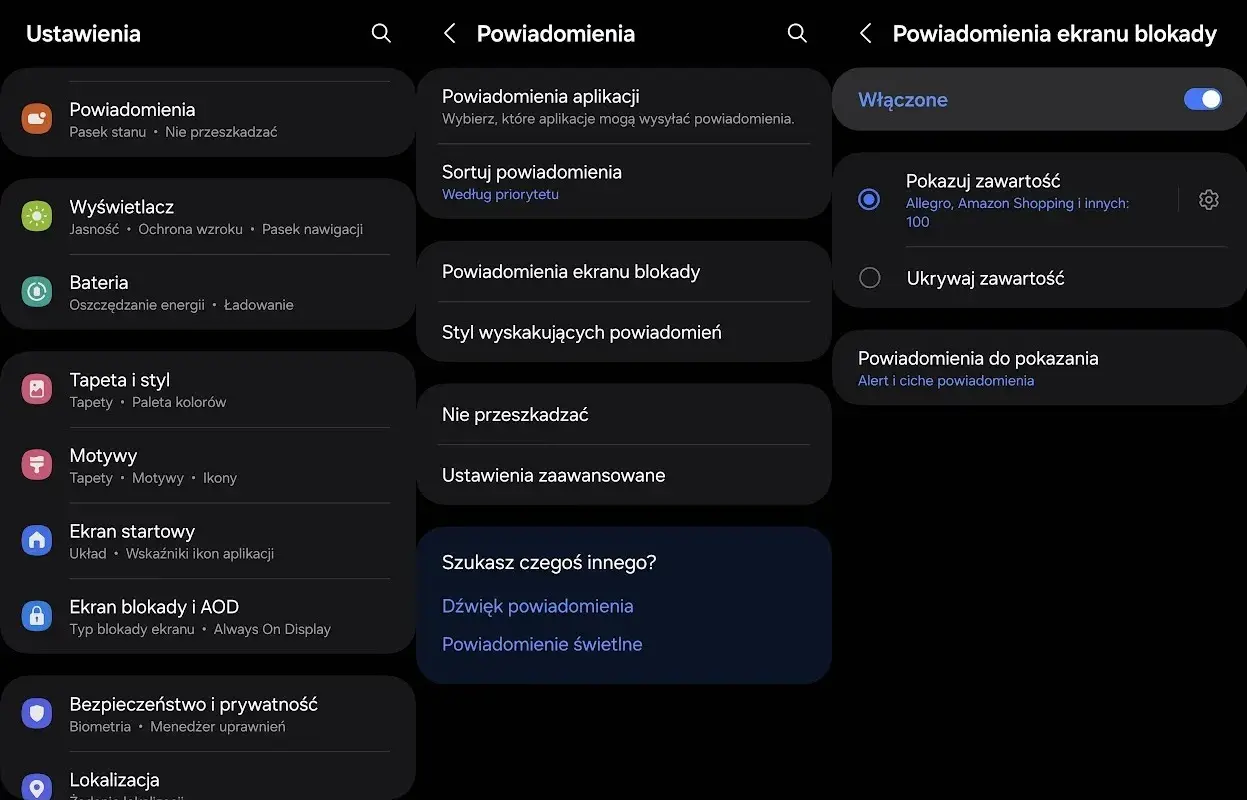
Odpowiedź na pytanie, jak wyłączyć powiadomienia, zależy od tego, czy chcesz uciszyć cały telefon, czy tylko wybrane aplikacje. Na smartfonie te ustawienia są dziś rozdzielone na kilka poziomów, więc łatwo pomylić wyciszenie dźwięku z rzeczywistym odcięciem alertów. W tym tekście pokazuję najprostsze ścieżki na Androidzie i iPhonie, a także wyjaśniam, kiedy lepiej sięgnąć po tryb czasowy, a kiedy po trwałe wyłączenie konkretnych aplikacji.
Najpierw wybierz poziom wyciszenia, bo od tego zależy cały efekt
- Tryb czasowy sprawdza się, gdy chcesz spokój na spotkanie, sen albo jazdę autem.
- Wyłączenie konkretnej aplikacji jest lepsze, jeśli irytują cię tylko pojedyncze źródła alertów.
- Powiadomienia na ekranie blokady można ukryć bez odcinania samej aplikacji.
- Android i iPhone prowadzą do tego celu inną ścieżką, ale efekt końcowy bywa podobny.
- Nie każde wyłączenie oznacza pełną ciszę - alarmy, krytyczne alerty i wyjątki systemowe mogą nadal działać.
Najpierw ustal, co naprawdę chcesz wyłączyć
W praktyce dzielę to na trzy poziomy. Pierwszy to całkowite wyciszenie telefonu, drugi to ograniczenie jednej lub kilku aplikacji, a trzeci to ukrycie samej treści alertów bez blokowania ich napływu. Ta różnica ma znaczenie, bo wielu użytkowników oczekuje, że jedno ustawienie rozwiąże wszystko, a potem dziwi się, że telefon nadal wibruje albo pokazuje banery na ekranie blokady.
| Poziom kontroli | Co się zmienia | Kiedy ma sens | Na co uważać |
|---|---|---|---|
| Cały telefon | Wycisza większość alertów, dźwięków i wibracji | Spotkanie, noc, podróż, praca wymagająca skupienia | Możesz przegapić ważne połączenie albo przypomnienie |
| Jedna aplikacja | Wyłącza alerty tylko dla wybranego programu | Gdy przeszkadza komunikator, sklep albo gra | Warto zostawić wyjątki dla banku, map i alarmów |
| Ekran blokady | Ukrywa treść lub same podglądy powiadomień | Gdy chodzi o prywatność, a nie o ciszę | Alert nadal może przyjść, tylko nie będzie od razu widoczny |

Jak wyciszyć powiadomienia na Androidzie
Na Androidzie najwygodniej zacząć od panelu szybkich ustawień. W dokumentacji Androida najczęściej przewija się dwa kierunki: szybkie włączenie trybu Nie przeszkadzać albo wejście w ustawienia i zarządzanie alertami dla konkretnej aplikacji. To dobre rozwiązanie, bo pozwala działać zarówno doraźnie, jak i na stałe.
- Przesuń palcem z góry ekranu i sprawdź kafelek Nie przeszkadzać albo podobny tryb ciszy.
- Jeśli chcesz bardziej precyzyjnej kontroli, wejdź w Ustawienia, potem w sekcję Powiadomienia.
- Odszukaj listę aplikacji i wybierz tę, która najbardziej cię rozprasza.
- Wyłącz jej alerty całkowicie albo ogranicz tylko dźwięk, wibracje czy wyskakujące banery.
- Jeżeli zależy ci wyłącznie na prywatności, zmień widoczność na ekranie blokady, zamiast blokować aplikację całkowicie.
Na części telefonów pojawiają się dodatkowe opcje, na przykład wyciszanie tylko alertów z ekranu blokady albo ograniczenie powiadomień „cichych”. Warto też pamiętać, że nazwy menu potrafią się różnić między producentami. Samsung, Pixel, Xiaomi czy Motorola prowadzą użytkownika nieco inną trasą, ale logika jest podobna: najpierw system, potem aplikacja, a na końcu szczegóły typu dźwięk, wibracja i widoczność.
Jeśli telefon zasypuje cię falą komunikatów po wyłączeniu trybu samolotowego albo po odblokowaniu internetu, niektóre wersje Androida mają też mechanizm Notification cooldown, czyli chwilowe przyciszenie lawiny alertów. Ja traktuję to jednak jako wygodne wsparcie, a nie zamiennik porządnego wyłączenia źródła problemu. Gdy zależy ci na pełnym spokoju, lepiej przejść od razu do ustawień aplikacji lub trybu ciszy. Na iPhonie ścieżka wygląda prostszej, ale też ma kilka pułapek, więc przechodzę do niej od razu.
Jak wyłączyć powiadomienia na iPhonie
Na iPhonie najczęściej wystarczy wejść w Ustawienia > Powiadomienia i wybrać konkretną aplikację. W dokumentacji Apple ten wariant pojawia się jako podstawowy sposób zarządzania alertami, bo pozwala oddzielić całkowite wyłączenie od czasowego wyciszenia. To ważne, bo użytkownik często chce tylko przestać słyszeć komunikator, a nie odcinać cały telefon od świata.
- Otwórz Ustawienia i przejdź do sekcji Powiadomienia.
- Wybierz aplikację, która ma być wyciszona.
- Wyłącz opcję Zezwalaj na powiadomienia, jeśli chcesz odciąć ją całkowicie.
- Jeśli chcesz tylko przerwy, skorzystaj z opcji wyciszenia na godzinę albo do końca dnia z poziomu samego alertu.
- Gdy problemem jest tylko ekran blokady, zmień sposób wyświetlania podglądu zamiast usuwać alerty całkowicie.
Na iPhonie bardzo użyteczny jest też tryb Skupienie, czyli rozwiązanie podobne do Androidowego „Nie przeszkadzać”. Włącza się go wtedy, gdy chcesz czasowo zamknąć się na większość bodźców, ale niekoniecznie bawić się w odręczne wyłączanie każdej aplikacji z osobna. Ja polecam ten wariant szczególnie osobom, które pracują z telefonem w ręku, ale nie chcą, żeby każdy komunikator odrywał je od zadania. Gdy już wiesz, jak wyłączyć alerty w obu systemach, warto rozróżnić, co dokładnie blokujesz, bo to często decyduje o skuteczności całego ustawienia.
Czym różni się wyłączenie dźwięku od całkowitego odcięcia alertów
Tu zaczyna się najwięcej nieporozumień. Wyciszenie telefonu nie zawsze oznacza, że powiadomienia przestaną przychodzić. Czasem zniknie tylko dźwięk, czasem znikną wibracje, a czasem nadal zobaczysz baner na górze ekranu albo liczbę nowych wiadomości na ikonie aplikacji. Dlatego przy zmianie ustawień warto patrzeć nie na jedną opcję, ale na cały zestaw zachowań telefonu.
| Element alertu | Co robi jego wyłączenie | Praktyczny efekt |
|---|---|---|
| Dźwięk | Telefon nie wydaje sygnału przy nadejściu wiadomości lub zdarzenia | Cisza w pracy, na spotkaniu i w nocy |
| Wibracja | Urządzenie nie drży przy nowym alertcie | Mniej rozpraszania, ale nadal możliwy baner lub ikonka |
| Baner / wyskakujące okno | Powiadomienie nie zasłania części ekranu | Lepsze skupienie, mniej przypadkowego klikania |
| Ekran blokady | Treść alertu nie pokazuje się od razu po wybudzeniu telefonu | Więcej prywatności w komunikatorach, mailu i bankowości |
| Ikona z liczbą | Na ekranie głównym nie zbiera się licznik nieprzeczytanych rzeczy | Mniej wizualnego chaosu |
Właśnie dlatego czasem lepiej nie wyłączać wszystkiego na ślepo. Jeśli denerwuje cię tylko hałas, zostaw banery lub liczniki. Jeśli przeszkadza sam widok nowych wiadomości, ogranicz ekran blokady. A jeśli aplikacja po prostu jest zbyt natarczywa, wyłącz ją całkowicie. Tę decyzję warto dopiąć świadomie, bo następny problem zwykle brzmi: dlaczego telefon nadal się odzywa, skoro wszystko miało być wyłączone?
Dlaczego telefon nadal przerywa ciszę mimo zmian
To jeden z najczęstszych scenariuszy. Użytkownik wyłącza alerty, a potem okazuje się, że telefon wciąż dzwoni, wibruje albo pokazuje komunikaty. Najczęstsza przyczyna jest banalna: zmieniono tylko dźwięk, a nie źródło powiadomień. Zdarza się też odwrotna sytuacja - aplikacja nadal ma zgodę na alerty, ale systemowy tryb ciszy przepuszcza tylko wybrane wyjątki.
- Włączone wyjątki w trybie skupienia - niektóre kontakty, aplikacje lub alarmy mają pierwszeństwo.
- Krytyczne alerty - część komunikatów systemowych i bezpieczeństwa może przechodzić mimo wyciszenia.
- Oddzielne ustawienia aplikacji - sama aplikacja potrafi mieć własne typy alertów, które trzeba wyłączyć ręcznie.
- Powiadomienia na ekranie blokady - nawet jeśli dźwięk zniknął, treść nadal może być widoczna.
- Różnice między modelami - nazwy opcji i ich układ nie są identyczne na każdym smartfonie.
Na iPhonie i Androidzie warto też sprawdzić, czy problem nie dotyczy konkretnej kategorii, na przykład wiadomości, przypomnień, maila albo aplikacji bankowej. Ja zawsze zaczynam od aplikacji, która najbardziej przeszkadza, zamiast od globalnego wyłączania wszystkiego. To zwykle daje szybszy efekt i mniejsze ryzyko, że przegapisz coś ważnego. Z takiego podejścia wynika też lepszy, długofalowy porządek w telefonie, dlatego na końcu zostawiam kilka prostych reguł, które dobrze się sprawdzają na co dzień.
Jak ustawić spokój na co dzień bez utraty ważnych alertów
Jeżeli miałbym zostawić jedną praktyczną zasadę, byłaby taka: nie wyłączaj wszystkiego, tylko uporządkuj priorytety. W codziennym użyciu najlepiej działa układ, w którym komunikatory społecznościowe i gry są przyciszone, aplikacje bankowe i alarmy zostają aktywne, a ekran blokady nie zdradza treści wiadomości. Dzięki temu telefon przestaje przeszkadzać, ale nadal pełni swoją rolę narzędzia, a nie tylko źródła szumu.
Dobry punkt wyjścia to ustawienie jednego trybu na czas pracy lub snu, a potem dopracowanie kilku aplikacji indywidualnie. Jeśli coś nadal cię rozprasza, sprawdź, czy winny jest dźwięk, wibracja, baner czy licznik na ikonie. Gdy rozdzielisz te elementy, łatwiej uzyskać dokładnie taki efekt, jakiego potrzebujesz, bez przypadkowego odcinania ważnych rzeczy. A jeśli po tygodniu zauważysz, że pewne alerty jednak są potrzebne, wróć do ustawień i przywróć tylko te wyjątki, które realnie mają dla ciebie znaczenie.
