
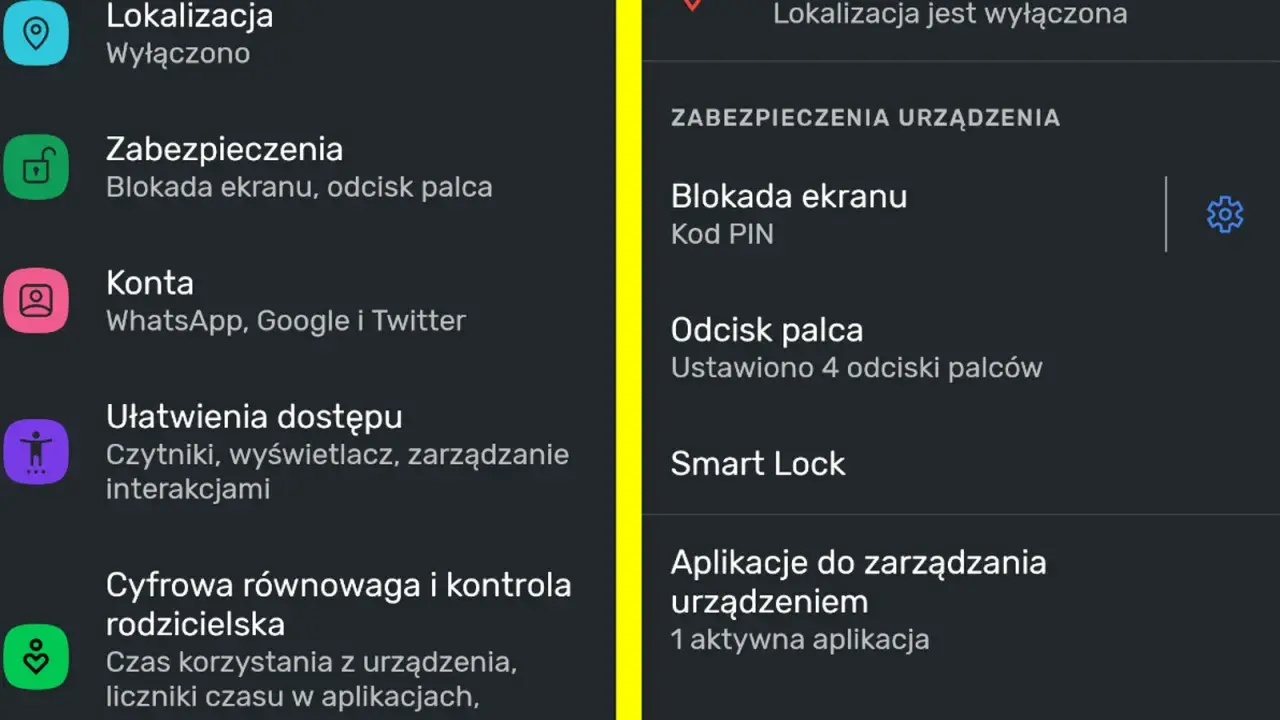
Wyłączenie PIN-u karty SIM zajmuje zwykle chwilę, ale warto zrobić to świadomie, bo ten drobny przełącznik wpływa na bezpieczeństwo numeru telefonu po restarcie i po przełożeniu karty do innego urządzenia. Poniżej pokazuję, jak usunąć PIN z karty SIM na iPhonie, Androidzie i Samsungu, co zrobić, gdy kod zniknął z pamięci, oraz kiedy lepiej zostawić tę blokadę włączoną.
Najważniejsze informacje w skrócie
- PIN karty SIM chroni numer telefonu po uruchomieniu telefonu i po przełożeniu karty do innego urządzenia.
- Na iPhonie opcja jest w Ustawieniach > Sieć komórkowa > PIN karty SIM.
- Na Androidzie zwykle znajdziesz ją w Bezpieczeństwo i prywatność > Więcej ustawień zabezpieczeń > Blokada SIM.
- Wyłączenie PIN-u SIM nie usuwa blokady ekranu ani PIN-u do telefonu.
- Jeśli nie pamiętasz kodu, nie zgaduj - potrzebny będzie PUK albo pomoc operatora.
- Najczęstszy błąd to pomylenie SIM PIN z blokadą ekranu albo z opcją pinowania aplikacji.
Na czym polega wyłączenie PIN-u karty SIM i kiedy ma sens
PIN karty SIM to dodatkowa blokada przypisana do samej linii. Telefon pyta o nią zwykle po restarcie albo wtedy, gdy karta trafi do innego urządzenia. Po wyłączeniu tej opcji telefon przestaje dopytywać o kod SIM, ale nadal może być chroniony PIN-em, hasłem lub odciskiem palca.
Ja traktuję tę zmianę jak kompromis między wygodą a bezpieczeństwem. Ma sens wtedy, gdy telefon jest prawie zawsze przy tobie, uruchamiasz go często i nie chcesz wpisywać kolejnego kodu. Lepiej zostawić blokadę, jeśli korzystasz z telefonu służbowo, często podróżujesz, pożyczasz urządzenie innym osobom albo po prostu chcesz dodatkowo utrudnić użycie numeru po kradzieży.
W praktyce największa różnica jest taka, że po wyłączeniu PIN-u SIM ktoś, kto uruchomi telefon z twoją kartą, nie zatrzyma się na tym jednym ekranie. Dlatego zanim przejdziesz do ustawień, dobrze wiedzieć, gdzie dokładnie szukać tej opcji na swoim modelu.
Gdzie dokładnie znajdziesz tę opcję w swoim telefonie
Układ menu różni się w zależności od systemu, ale sama logika jest podobna. Na części telefonów nazwa brzmi „PIN karty SIM”, na innych „Blokada SIM” albo „SIM lock”.
| Telefon | Ścieżka w ustawieniach | Co zwykle zobaczysz | Na co uważać |
|---|---|---|---|
| iPhone | Ustawienia > Sieć komórkowa > PIN karty SIM | Przełącznik włączania i wyłączania | Przy Dual SIM wybierasz konkretny numer lub linię |
| Android | Ustawienia > Bezpieczeństwo i prywatność > Więcej ustawień zabezpieczeń > Blokada SIM | Opcja „Lock SIM” albo „Blokuj SIM” | Na niektórych modelach nazwy sekcji są lekko inne |
| Samsung Galaxy | Ustawienia > Biometria i zabezpieczenia > Inne ustawienia zabezpieczeń > Konfiguracja blokady karty SIM | Przełącznik blokady karty SIM | Na starszych Galaxy ścieżka może zaczynać się od „Ekran blokady i zabezpieczenia” |
Jeśli menu wygląda inaczej, nie tracę czasu na przeklikiwanie wszystkiego po kolei. Wpisuję w wyszukiwarce ustawień hasła typu „SIM”, „SIM lock” albo „PIN karty SIM” i zwykle trafiam w dobrą sekcję szybciej niż przez ręczne szukanie. Kiedy już wiesz, gdzie ta opcja siedzi, można przejść do samego wyłączenia.

Jak wyłączyć PIN karty SIM krok po kroku
W każdym systemie robisz właściwie to samo: wchodzisz do ustawień SIM, przełączasz blokadę na wyłączoną i potwierdzasz zmianę aktualnym PIN-em. Bez prawidłowego kodu nie da się tego zrobić, więc jeśli go nie pamiętasz, przejdź od razu do kolejnej sekcji.
iPhone
- Otwórz Ustawienia.
- Wejdź w Sieć komórkowa.
- Dotknij PIN karty SIM.
- Wyłącz przełącznik PIN-u i potwierdź operację aktualnym kodem.
- Jeśli masz Dual SIM, wybierz wcześniej właściwą linię, żeby nie zmienić ustawień dla złego numeru.
Android
- Otwórz Ustawienia.
- Wejdź do sekcji Bezpieczeństwo i prywatność albo podobnej, zależnie od producenta.
- Otwórz Więcej ustawień zabezpieczeń.
- Wybierz Blokada SIM.
- Wyłącz blokadę i wpisz bieżący PIN.
W Androidzie Google pokazuje ten schemat wprost, ale producent telefonu może zmienić nazwy menu. Na Pixelu ścieżka jest zwykle bardzo bliska tej z dokumentacji, a w telefonach innych marek różnice najczęściej ograniczają się do nazwy jednej sekcji, nie do samej funkcji.
Przeczytaj również: Reset iPhone: Wszystko, co musisz wiedzieć o miękkim, twardym i fabrycznym
Samsung Galaxy
- Wejdź w Ustawienia.
- Otwórz Biometria i zabezpieczenia.
- Przejdź do Inne ustawienia zabezpieczeń.
- Wybierz Konfiguracja blokady karty SIM.
- Wyłącz Blokadę karty SIM i wpisz PIN, jeśli telefon o to poprosi.
W Galaxy sama operacja jest prosta, ale nazwy sekcji bywają mniej oczywiste niż na iPhonie. Gdy ktoś pyta mnie o Samsungi, najczęściej problemem nie jest brak opcji, tylko odnalezienie właściwego podmenu. Jeśli telefon ma nakładkę producenta po aktualizacji, układ może wyglądać trochę inaczej, ale sens ścieżki pozostaje ten sam.
Jeśli wszystko poszło zgodnie z planem, karta SIM nie powinna już prosić o kod przy każdym uruchomieniu telefonu. Gdy tak się nie dzieje, zwykle problemem jest zapomniany PIN, a nie sama funkcja.
Co zrobić, gdy telefon prosi o PIN albo PUK
Jeżeli chcesz tylko wyłączyć blokadę, ale telefon najpierw żąda kodu, musisz podać aktualny PIN karty SIM. Jeśli go nie pamiętasz, nie próbuj zgadywać. PIN SIM i PUK to nie są kody do testowania metodą prób i błędów - przy zbyt wielu pomyłkach możesz doprowadzić do trwałej blokady karty lub profilu eSIM.
Najbezpieczniejsza kolejność jest taka:
- Sprawdź starter, dokumenty od operatora albo panel klienta, jeśli kiedyś zapisałeś tam kod.
- Skontaktuj się z operatorem i poproś o pomoc z PIN-em lub kodem PUK.
- Jeśli operator poda PUK, wpisz go dokładnie tak, jak dyktuje instrukcja telefonu.
- Jeżeli pojawia się komunikat o wyczerpaniu kodu PUK, zwykle pozostaje już tylko wymiana karty SIM albo aktywacja nowego profilu eSIM.
To ważne zwłaszcza wtedy, gdy korzystasz z numeru do banku, logowania dwuskładnikowego albo firmowych kont. Utrata dostępu do SIM potrafi zatrzymać więcej niż samą rozmowę telefoniczną. Dlatego lepiej odzyskać kod od operatora niż eksperymentować na własną rękę.
Najczęstsze pomyłki przy usuwaniu PIN-u
- Mylenie PIN-u SIM z PIN-em ekranu - to dwie różne blokady, więc wyłączenie jednej nie rusza drugiej.
- Mylenie SIM PIN z pinowaniem aplikacji - w Androidzie istnieje też funkcja przypinania ekranu, która nie ma nic wspólnego z kartą SIM.
- Zmiana złej linii w Dual SIM - przy dwóch numerach łatwo wyłączyć blokadę na nie tym profilu, co trzeba.
- Próba wyłączenia bez aktualnego kodu - ustawienie nie przejdzie, jeśli telefon nie dostanie właściwego PIN-u.
- Zakładanie, że każda karta ma ten sam domyślny PIN - po zmianie kodu przez ciebie albo operatora stary domyślny numer już nie działa.
- Ignorowanie eSIM - wirtualna karta też może mieć własną blokadę i osobne ustawienie.
Najwięcej problemów widzę wtedy, gdy ktoś kojarzy słowo „PIN” tylko z blokadą telefonu. W praktyce to właśnie to uproszczenie prowadzi do niepotrzebnych pomyłek. Kiedy rozdzielisz te dwie rzeczy, reszta zwykle zajmuje mniej niż minutę.
Jak zostawić telefon wygodny, ale nadal dobrze chroniony
Jeśli zdecydujesz się wyłączyć PIN karty SIM, nie osłabiaj przy okazji innych zabezpieczeń. Ja najczęściej polecam zostawić mocny PIN ekranu, hasło lub biometrię, bo to one realnie chronią dane na samym telefonie. SIM PIN jest dodatkiem, który utrudnia użycie numeru, ale nie zastępuje ochrony urządzenia.
W praktyce najlepiej działa prosty układ: telefon blokujesz mocno, aplikacje bankowe zabezpieczasz osobno, a PIN SIM wyłączasz tylko wtedy, gdy naprawdę przeszkadza ci w codziennym użyciu. Jeśli często podróżujesz, masz drugi numer służbowy albo oddajesz telefon domownikom, zostawiłbym tę blokadę włączoną. Jeśli korzystasz z jednego prywatnego telefonu i nie chcesz dodatkowego ekranu przy każdym starcie, jej wyłączenie jest rozsądne i wygodne.
Jeśli po wszystkim nadal widzisz monit o PIN, sprawdź jeszcze, czy nie zmieniasz ustawień dla innej karty w Dual SIM albo dla osobnego profilu eSIM. To najczęstszy drobiazg, który psuje cały proces, mimo że sama operacja jest poprawna.
