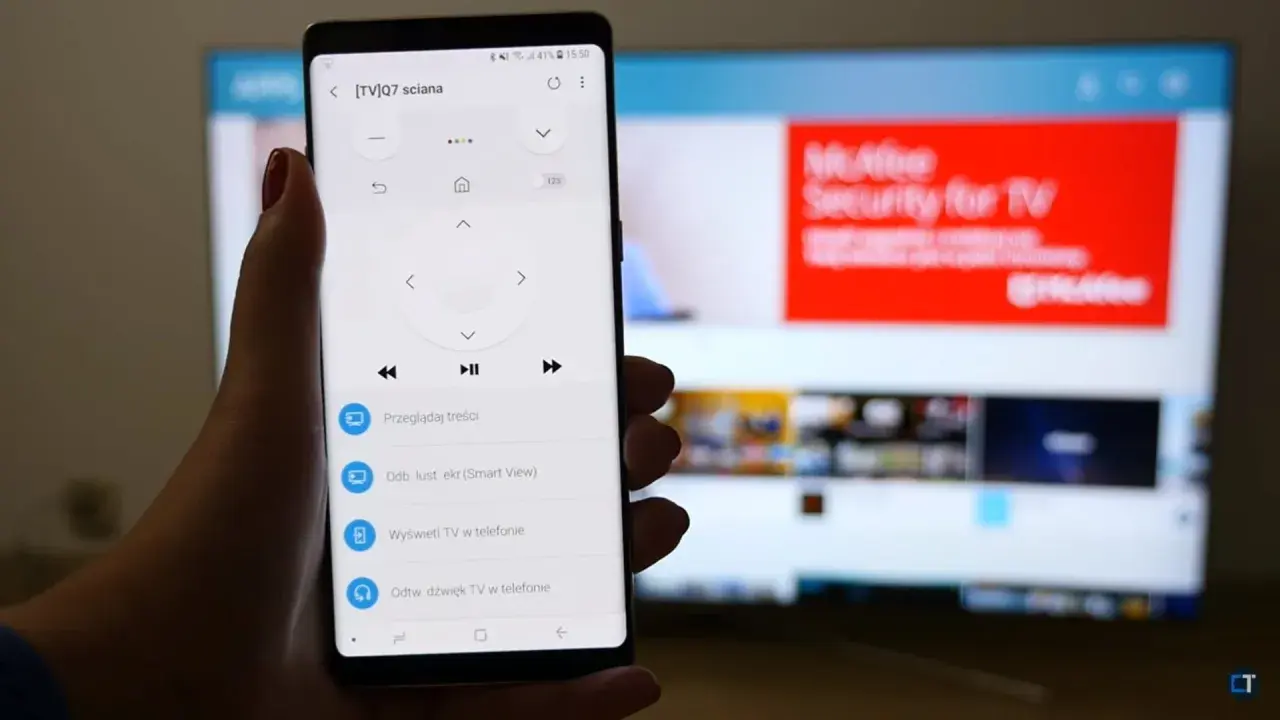
Najwygodniej potraktować ten temat jak wybór między trzema drogami: kablem, łącznością bezprzewodową albo zewnętrznym urządzeniem, które dodaje telewizorowi funkcje smart. W praktyce jak podłączyć telefon do telewizora zależy od modelu telefonu, typu telewizora i tego, czy liczy się dla ciebie jakość, wygoda czy brak opóźnień. Poniżej rozkładam to na proste kroki, pokazuję różnice między iPhone’em i Androidem oraz wyjaśniam, co zrobić, gdy obraz nie pojawia się od razu.
Zanim zaczniesz, sprawdź te kilka rzeczy
- HDMI daje najpewniejszy efekt, bo nie wymaga Wi-Fi i zwykle nie wprowadza opóźnień.
- AirPlay, Google Cast i Smart View są wygodne, ale działają najlepiej, gdy telefon i telewizor są w tej samej sieci Wi-Fi.
- Nie każdy port USB-C w telefonie przesyła obraz. Czasem obsługuje tylko ładowanie i dane.
- W iPhonie z Lightning zwykle potrzebny jest adapter, a w nowszych modelach z USB-C wystarczy odpowiedni kabel lub przejściówka.
- Jeśli telewizor nie ma funkcji smart, nadal możesz korzystać z kabla HDMI albo zewnętrznego dongla, który dodaje obsługę castowania.
Jak wybrać metodę, żeby nie robić tego dwa razy
Ja zaczynam od dwóch pytań: czy chcesz tylko obejrzeć coś na większym ekranie, czy chcesz także sterować telefonem w trakcie, oraz czy zależy ci bardziej na stabilności, czy na wygodzie. Jeśli planujesz film, zdjęcia albo prezentację, kabel HDMI daje największy spokój. Jeśli chodzi o domowe oglądanie seriali i YouTube’a, bezprzewodowe przesyłanie obrazu bywa po prostu wygodniejsze.
Najprościej myśleć o tym tak: kabel wygrywa tam, gdzie liczy się przewidywalność, a funkcje bezprzewodowe wygrywają tam, gdzie liczy się szybkość startu i brak plątaniny przewodów. Różnica jest wyraźna zwłaszcza przy grach i dynamicznych materiałach, bo każda dodatkowa zwłoka w sieci jest od razu widoczna.
| Metoda | Najlepsza do | Główne ograniczenie | Kiedy wybrać |
|---|---|---|---|
| HDMI z adapterem | Filmy, gry, prezentacje, aplikacje bez kompatybilnego castowania | Trzeba mieć odpowiedni kabel lub przejściówkę | Gdy chcesz najstabilniejszy obraz i brak opóźnień |
| AirPlay | iPhone, zdjęcia, wideo, dublowanie ekranu | Wymaga zgodnego telewizora i tej samej sieci Wi-Fi | Gdy korzystasz z ekosystemu Apple |
| Google Cast | Android, ale też iPhone w obsługiwanych aplikacjach | Często działa głównie z treścią z aplikacji, nie z całym ekranem | Gdy oglądasz z aplikacji z przyciskiem Cast |
| Smart View / Miracast | Wybrane telefony Samsung i kompatybilne telewizory | Kompatybilność jest bardziej kapryśna niż przy HDMI | Gdy masz sprzęt Samsunga i chcesz szybko odbić ekran |
W praktyce nie ma jednego rozwiązania dobrego dla wszystkich. Jeśli masz starszy telewizor, od razu patrz w stronę HDMI albo zewnętrznego urządzenia. Jeśli masz nowszy model smart TV, sprawa robi się prostsza, bo często wystarczy jedno kliknięcie w telefonie.
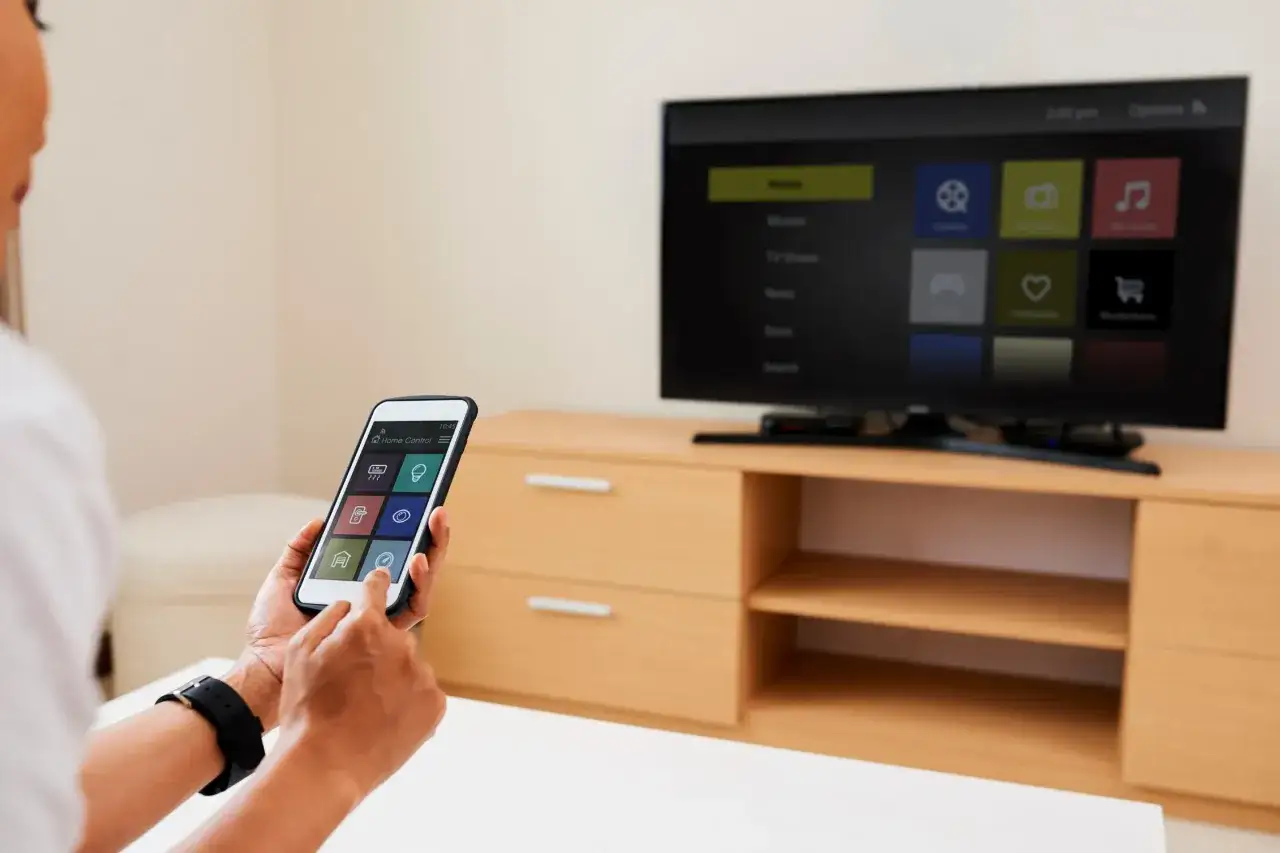
Połączenie kablem HDMI daje najpewniejszy efekt
To metoda, którą najczęściej polecam, gdy ktoś chce po prostu mieć spokój. Nie potrzebujesz do niej Wi-Fi, nie walczysz z aplikacjami i zwykle nie masz problemu z opóźnieniem. To ważne zwłaszcza przy grach, prezentacjach i oglądaniu materiałów, które mają działać od razu.
Czego potrzebujesz
- Telewizora z portem HDMI.
- Odpowiedniego kabla albo adaptera do telefonu.
- W przypadku iPhone’a z USB-C: kabla lub przejściówki USB-C do HDMI.
- W przypadku starszego iPhone’a z Lightning: adaptera Lightning Digital AV.
- W przypadku Androida: kabla lub adaptera USB-C do HDMI, ale tylko jeśli telefon wspiera wyjście obrazu przez USB-C.
Ważny szczegół: sam port USB-C nie wystarcza. Telefon musi obsługiwać tryb wyjścia wideo, czyli najczęściej DisplayPort Alt Mode. To techniczny mechanizm, który pozwala przesyłać obraz przez złącze USB-C zamiast samego ładowania i danych.
- Podłącz adapter do telefonu.
- Wepnij kabel HDMI do adaptera.
- Drugi koniec kabla podłącz do wolnego wejścia HDMI w telewizorze.
- Na pilocie wybierz właściwe źródło obrazu, na przykład HDMI 1 albo HDMI 2.
- Jeśli ekran nie pojawi się od razu, odczekaj kilka sekund i sprawdź, czy telewizor nie wymaga przełączenia trybu wejścia ręcznie.
Jeśli zależy ci na jakości, szukaj adapterów i kabli zgodnych z HDMI 2.0 albo nowszym. W praktyce to właśnie one decydują o tym, czy zestaw zatrzyma się na 1080p, czy pozwoli na 4K przy 60 Hz. To różnica, którą widać od razu na większym ekranie, zwłaszcza przy filmach i interfejsach z drobnym tekstem.
Ten wariant ma jeszcze jedną przewagę: telefon nie musi być w tej samej sieci co telewizor, więc odpada cała warstwa problemów z Wi-Fi. To właśnie dlatego kabel nadal wygrywa w sytuacjach, w których liczy się pewność działania, a nie tylko wygoda.
Bezprzewodowo jest wygodniej, ale trzeba spełnić kilka warunków
Tu wiele osób liczy na efekt „działa od razu”, a rzeczywistość jest trochę bardziej zależna od sprzętu. Bezprzewodowe przesyłanie obrazu sprawdza się świetnie, ale tylko wtedy, gdy telefon, telewizor i aplikacja rzeczywiście się ze sobą dogadują. Najczęściej trzeba też pamiętać o jednej zasadzie: oba urządzenia powinny być w tej samej sieci Wi-Fi.
iPhone i AirPlay
Jeśli używasz iPhone’a, AirPlay jest zwykle najprostszą drogą. Wiele telewizorów smart obsługuje tę funkcję bez dodatkowych akcesoriów, a sam proces ogranicza się zwykle do wybrania ikony AirPlay w aplikacji albo w Centrum sterowania. Z mojego doświadczenia najlepiej działa to przy zdjęciach, wideo i prostym dublowaniu ekranu.
Warto jednak pamiętać, że nie każda aplikacja wspiera AirPlay. Zdarza się, że film można wysłać na telewizor tylko z poziomu samej aplikacji, a pełne odbicie ekranu nie jest dostępne. Gdy coś nie działa, pierwsze pytanie brzmi nie „czy telefon jest sprawny”, tylko „czy dana aplikacja w ogóle pozwala na ten typ połączenia”.
Android i Google Cast
W świecie Androida najczęściej spotkasz Google Cast. To rozwiązanie działa bardzo wygodnie, bo telefon staje się pilotem, a nie zawsze tylko nadajnikiem obrazu. W praktyce często wysyłasz do telewizora sam film lub muzykę z aplikacji, a telefon możesz dalej normalnie używać.
To wygodne, ale ma też ograniczenie: Cast nie zawsze oznacza pełne lustrzane odbicie ekranu. Jeśli aplikacja nie wspiera Cast, przycisk po prostu się nie pojawi albo urządzenie nie zostanie wykryte. Dlatego przy Androidzie warto zacząć od aplikacji, którą już używasz, zamiast szukać obejścia na siłę.
Przeczytaj również: Pierwszy telewizor: Kiedy? Kto? Jak zmienił świat? Polska historia
Samsung i Smart View
Na telefonach Samsunga często pojawia się Smart View, czyli funkcja lustrzanego odbicia ekranu. Włączasz ją z panelu szybkich ustawień, wybierasz telewizor i potwierdzasz połączenie. To wygodne rozwiązanie, ale nie na każdym urządzeniu działa tak samo, więc przy starszych modelach czasem trzeba sprawdzić zgodność w ustawieniach telewizora albo telefonu.
W przypadku Samsunga bardzo często pomaga zwykła zasada: jeśli obraz ma się odbijać przez Wi-Fi, telewizor i telefon muszą być w tej samej sieci, a połączenie musi być stabilne. Gdy sieć jest słaba, pojawia się przycięcie, opóźnienie albo chwilowe zrywanie obrazu.
Bezprzewodowe połączenie jest więc świetne do codziennego użytku, ale nie traktowałbym go jako jedynej metody, jeśli masz ważną prezentację albo chcesz zagrać bez laga. Właśnie tu przydaje się drugi wariant, o którym wiele osób zapomina.
Gdy telewizor nie jest smart, wciąż masz trzy sensowne wyjścia
Stary telewizor nie przekreśla całego planu. Jeśli ma HDMI, sprawa jest jeszcze prosta, bo wystarczy odpowiedni kabel lub adapter. Jeśli nie ma nawet tego, wtedy wchodzą w grę rozwiązania pośrednie, ale trzeba uczciwie powiedzieć: to już bardziej obejście niż elegancki standard.Najbardziej praktyczne opcje są trzy:
- Adapter HDMI do telefonu, jeśli telewizor ma HDMI i chcesz najprostszego połączenia kablowego.
- Chromecast lub podobny dongle z Google Cast, jeśli chcesz dodać do zwykłego telewizora funkcję castowania z aplikacji.
- Apple TV, jeśli korzystasz głównie z iPhone’a i zależy ci na AirPlay oraz wygodnej integracji z ekosystemem Apple.
Jeśli telewizor jest bardzo stary i nie ma HDMI, trzeba już użyć konwertera sygnału, ale to rozwiązanie traktowałbym jako awaryjne. Zwykle wymaga więcej elementów, bywa mniej stabilne i często nie daje obrazu tak czystego, jakiego można by oczekiwać. W praktyce lepiej wtedy ocenić, czy taki wysiłek ma jeszcze sens.
W domu najczęściej wygrywa prosty układ: telewizor z HDMI, telefon z odpowiednim adapterem albo dongiel podłączony raz na stałe. To właśnie takie zestawy dają najmniej rozczarowań po kilku dniach używania, bo nie trzeba za każdym razem walczyć z konfiguracją od początku.
Najczęstsze problemy wynikają z Wi-Fi, wejścia albo kompatybilności
Jeżeli obraz się nie pojawia, nie zaczynałbym od paniki. W większości przypadków problem jest prosty do namierzenia i wynika z jednej z kilku rzeczy. Ja zwykle sprawdzam je w tej kolejności:
- Telewizor nie widzi telefonu - upewnij się, że oba urządzenia są w tej samej sieci Wi-Fi, a aplikacja i system są aktualne.
- Jest dźwięk, ale nie ma obrazu - sprawdź właściwe źródło HDMI albo usuń i włóż ponownie adapter.
- Obraz się zacina - to zwykle problem słabego Wi-Fi; w grach i dynamicznych materiałach lepszy będzie kabel.
- Telefon ładuje się, ale nie wysyła obrazu - port USB-C może nie obsługiwać wideo; to częsty błąd przy tanich przejściówkach.
- Nie działa pełne dublowanie ekranu - nie każda aplikacja wspiera AirPlay, Cast albo mirroring.
- Telewizor nie reaguje na podłączenie - zmień port HDMI, sprawdź kabel i zrestartuj oba urządzenia.
Warto też pamiętać o jednym praktycznym szczególe: nie każda metoda przesyła dokładnie to samo. Cast często przenosi sam materiał z aplikacji, a nie cały ekran, więc zamknięcie aplikacji może nie przerwać odtwarzania. Mirroring działa inaczej, bo pokazuje wszystko, co dzieje się na telefonie, ale z kolei jest bardziej wrażliwy na opóźnienia i jakość sieci.
Najlepszy wybór w domu zwykle sprowadza się do trzech scenariuszy
Gdybym miał sprowadzić cały temat do krótkiej decyzji, zrobiłbym to tak: HDMI wybieram do jakości i stabilności, AirPlay lub Google Cast do wygodnego oglądania, a Smart View wtedy, gdy korzystam ze sprzętu Samsunga i chcę szybko odbić ekran. To nie jest wybór „najlepszy na papierze”, tylko najlepszy do konkretnej sytuacji.
Do filmów i zdjęć najczęściej wystarcza bezprzewodowe przesyłanie, bo telefon zostaje w dłoni i dalej działa jak pilot. Do gier, prezentacji, pracy i wszystkiego, co nie może się rozjechać w połowie, kabel nadal jest pewniejszy. Jeśli telewizor nie ma funkcji smart, nie warto walczyć z przypadkowymi aplikacjami - lepiej od razu postawić na adapter albo zewnętrzny dongle, który pasuje do twojego telefonu i zwykłego HDMI.
Jeśli ktoś pyta mnie o najrozsądniejsze podejście, odpowiadam krótko: najpierw sprawdź porty i zgodność, potem wybierz między kablem a Wi-Fi, a dopiero na końcu szukaj dodatkowych urządzeń. Taka kolejność oszczędza czas i zwykle prowadzi do połączenia, które po prostu działa.