
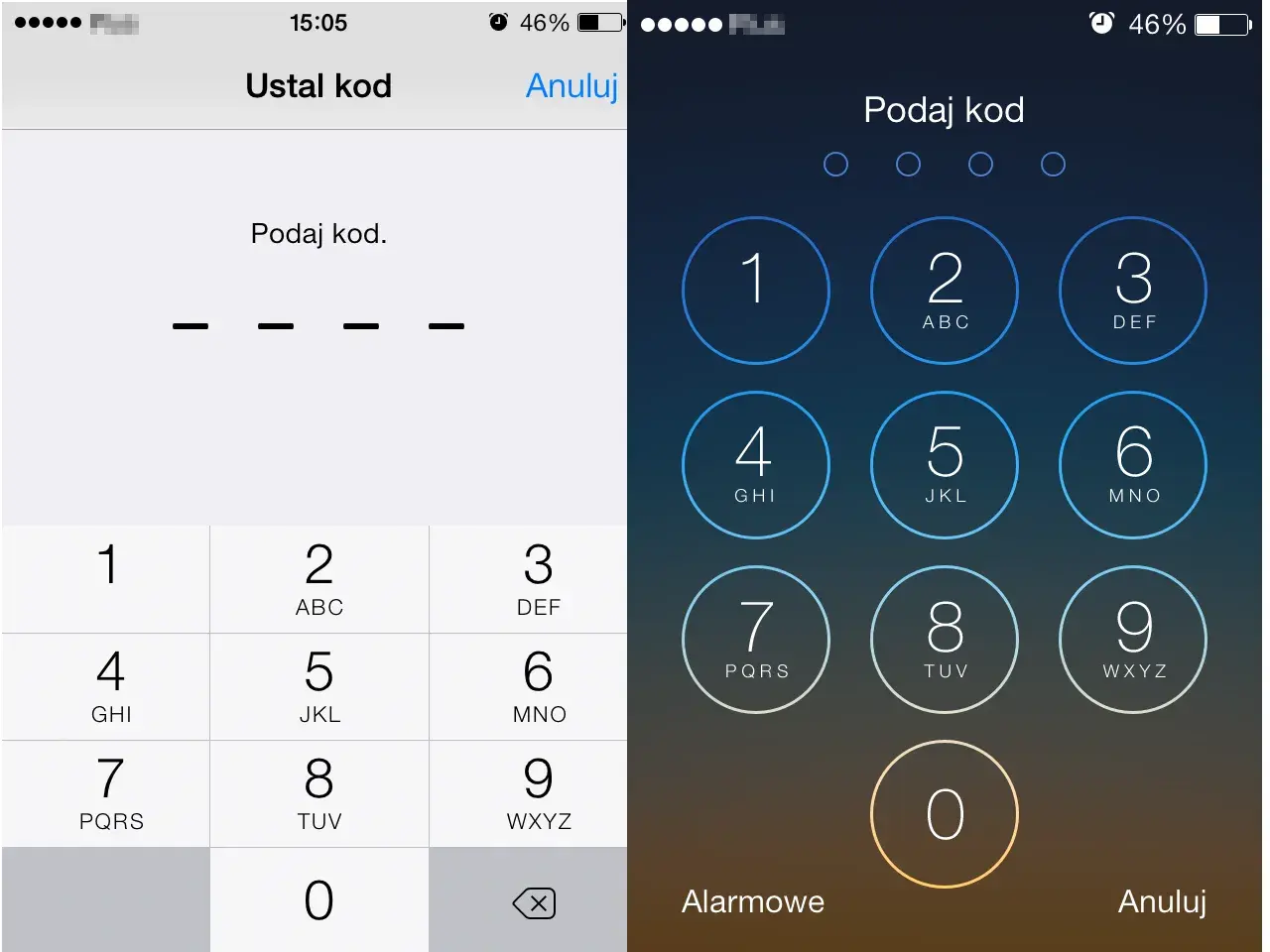
Blokada ekranu iPhone to coś więcej niż sam kod. To warstwa, która decyduje, kiedy telefon się wybudza, jak szybko wraca do zabezpieczenia i co obca osoba może zobaczyć z zablokowanego urządzenia. W tym tekście pokazuję, jak ją ustawić sensownie, jakie opcje naprawdę mają znaczenie i gdzie najczęściej użytkownicy niechcący osłabiają ochronę.
Patrzę na ten temat praktycznie: jeśli iPhone ma chronić zdjęcia, wiadomości, płatności i konto Apple, sam krótki PIN nie wystarczy. Trzeba dobrać też biometrię, automatyczną blokadę i to, co w ogóle ma być dostępne na ekranie blokady.
Najważniejsze rzeczy, które warto ustawić od razu
- Kod odblokowania jest podstawą ochrony, a Face ID lub Touch ID tylko ją przyspieszają.
- Najbezpieczniejszym kompromisem dla większości osób jest 6-cyfrowy kod, a nie 4-cyfrowy.
- W ustawieniach warto sprawdzić, co jest dostępne przy zablokowanym ekranie, bo to ona decyduje, ile danych widać bez odblokowania.
- Automatyczna blokada ogranicza czas, przez który ekran pozostaje aktywny, więc wpływa zarówno na wygodę, jak i na bezpieczeństwo.
- Jeśli obawiasz się kradzieży, sensownym dodatkiem jest Ochrona skradzionego urządzenia.
- Przy utracie kodu lub zbyt wielu błędnych próbach telefon może wymagać resetu, więc warto znać zasady odzyskiwania dostępu.
Co dokładnie robi ekran blokady w iPhonie
Ekran blokady to pierwsza linia ochrony urządzenia. Gdy iPhone jest zablokowany, nie tylko wygasza ekran, ale też pilnuje, czy ktoś może wejść do zdjęć, wiadomości, ustawień, płatności i konta Apple. W praktyce działa to tak, że telefon można wybudzić, zobaczyć godzinę, powiadomienia albo widżety, ale pełny dostęp pojawia się dopiero po uwierzytelnieniu.
Na nowszych modelach dochodzi Face ID, na starszych Touch ID, a obok nich zwykły kod pozostaje punktem odniesienia. Biometria przyspiesza odblokowanie, ale to kod nadal jest podstawowym zabezpieczeniem zapasowym. Na niektórych iPhone'ach ekran blokady może wyglądać na „włączony” przez Always On Display, ale to nie znaczy, że telefon jest odblokowany. Na modelach z Face ID dochodzi jeszcze rozpoznawanie uwagi, które potrafi opóźnić przyciemnienie lub blokadę, jeśli urządzenie widzi, że patrzysz na ekran.
Warto też rozróżnić wygaszenie ekranu od właściwej blokady. Samo zgaśnięcie wyświetlacza nie zawsze oznacza, że urządzenie wróciło już do stanu ochrony, dlatego lepiej traktować automatyczne blokowanie jako drugą, a nie jedyną warstwę bezpieczeństwa. Skoro to podstawy są jasne, przechodzę do ustawień, które warto mieć pod kontrolą od pierwszej minuty.
Jak ustawić kod i tempo automatycznej blokady
Najprościej zacząć od kodu. Wchodzę w Ustawienia i dalej w Face ID i kod albo Touch ID i kod, a następnie wybieram opcję włączenia kodu. Apple domyślnie proponuje 6 cyfr, ale dostępne są też warianty 4-cyfrowe, niestandardowy kod numeryczny i kod alfanumeryczny.
Jeśli ktoś pyta mnie, co wybrać, zwykle odpowiadam bez wahania: 6-cyfrowy kod jest rozsądnym minimum. 4 cyfry są szybsze, ale wyraźnie słabsze. Kod alfanumeryczny jest najlepszy, gdy telefon przechowuje bardzo wrażliwe dane albo korzystasz z niego w pracy, ale wymaga więcej dyscypliny przy codziennym odblokowywaniu.
| Typ kodu | Plusy | Minusy | Kiedy ma sens |
|---|---|---|---|
| 4-cyfrowy | Najszybszy | Najsłabszy z praktycznych opcji | Tylko jeśli wygoda ma absolutny priorytet |
| 6-cyfrowy | Dobry balans między wygodą a bezpieczeństwem | Trochę wolniejszy od 4 cyfr | Najlepszy wybór dla większości użytkowników |
| Niestandardowy numeryczny | Można wydłużyć kod bez zmiany na litery | Wciąż prostszy niż alfanumeryczny | Gdy chcesz podnieść poziom ochrony bez dużego kompromisu |
| Alfanumeryczny | Najtrudniejszy do odgadnięcia | Najmniej wygodny | Dla osób, które naprawdę stawiają bezpieczeństwo ponad szybkość |
Druga rzecz to wymaganie kodu po zablokowaniu. W standardowej konfiguracji iPhone prosi o kod od razu po blokadzie ekranu. To dobre ustawienie i nie ma sensu go sztucznie rozluźniać, chyba że masz bardzo konkretny powód użytkowy.
W tym samym miejscu znajdziesz też automatyczną blokadę. Im krótszy czas, tym lepiej dla bezpieczeństwa, ale zbyt agresywne ustawienie bywa męczące w praktyce, szczególnie przy czytaniu, mapach albo pracy z telefonem na biurku. Z doświadczenia najlepszy balans to ustawienie, które nie blokuje iPhone'a za wcześnie, ale nie pozwala mu wisieć bez potrzeby przez dłuższą chwilę. Następny krok to sprawdzenie, co widać, gdy telefon jest już zablokowany.
Co może być widoczne na zablokowanym ekranie i co lepiej ograniczyć
Tu najczęściej pojawia się zaskoczenie: zablokowany ekran iPhone'a nadal może pokazywać sporo informacji. Apple pozwala na szybki dostęp do takich rzeczy jak Centrum sterowania, widżety, notyfikacje, Siri, Portfel, odpowiedź na wiadomość czy sterowanie domem. To wygodne, ale jeśli ktoś obcy weźmie telefon do ręki, część danych może być widoczna bez kodu.
Dlatego wchodzę w ustawienia Face ID i kodu albo Touch ID i kodu i sprawdzam sekcję dostępu przy zablokowanym ekranie. Jeżeli na ekranie blokady wyświetlają się prywatne wydarzenia z kalendarza, podglądy wiadomości, elementy portfela albo inne dane wrażliwe, lepiej wyłączyć część skrótów. Z jednej strony tracisz trochę wygody, z drugiej wyraźnie ograniczasz przypadkowy wgląd w to, co powinno zostać prywatne.
Jest jeszcze Medical ID, czyli dane medyczne i kontakty alarmowe, które mogą być widoczne nawet przy zablokowanym telefonie. To akurat rozsądny wyjątek: w sytuacji awaryjnej może pomóc, a nie szkodzi bezpieczeństwu. W praktyce zawsze oceniam ekran blokady jako kompromis między prywatnością a szybkością dostępu, nie jako element „wszystko albo nic”. Gdy ten balans jest ustawiony, warto dobrać sam kod do poziomu ryzyka.
Jaki typ kodu wybrać w praktyce
Jeśli miałbym uprościć temat do jednej decyzji, powiedziałbym tak: 4 cyfry są zbyt słabe dla większości osób, 6 cyfr to sensowna baza, a kod alfanumeryczny daje najlepszą ochronę. To nie jest teoria z podręcznika, tylko praktyka wynikająca z tego, jak ludzie faktycznie korzystają z telefonu na co dzień.
Najlepiej widać to w porównaniu:
| Scenariusz | Rekomendacja | Dlaczego |
|---|---|---|
| Telefon prywatny, używany codziennie | 6-cyfrowy kod + Face ID | Najmniej tarcia przy dobrym poziomie ochrony |
| Telefon służbowy z dostępem do maila i dokumentów | Niestandardowy kod albo alfanumeryczny | Lepsza ochrona danych firmowych i kont |
| Telefon często zostawiany na biurku, w aucie albo w miejscach publicznych | Alfanumeryczny kod + krótsza automatyczna blokada | Minimalizuje ryzyko szybkiego podglądu |
| Telefon używany przez dziecko lub mniej technicznego seniora | 6-cyfrowy kod | Łatwy do zapamiętania, a nadal rozsądny |
Warto też pamiętać o jednym detalu: po zmianie kodu w iOS 17 i nowszych przez pierwsze 72 godziny można użyć poprzedniego kodu raz, żeby odzyskać dostęp. To dobra siatka bezpieczeństwa, ale nie powód, żeby odkładać decyzję o mocniejszym kodzie na później. Jeśli coś pójdzie nie tak, ważniejsze staje się szybkie odzyskanie dostępu niż sama wygoda korzystania.
Co zrobić, gdy iPhone nie przyjmuje kodu albo nie daje się odblokować
Najgorszy scenariusz to nie kradzież, tylko moment, w którym urządzenie przestaje akceptować kod, bo został zapomniany albo wpisany zbyt wiele razy źle. Apple podaje, że po 10 nieudanych próbach można ustawić automatyczne kasowanie danych, a jeśli ta opcja nie jest włączona, telefon i tak może wymagać przywrócenia na komputerze. To nie jest detal, tylko realne ograniczenie, o którym lepiej pamiętać wcześniej niż w panice.
Jeżeli kod zniknął z pamięci, nie szukałbym skrótów. Najrozsądniejsza droga to odzyskanie urządzenia przez komputer i przywrócenie systemu według procedury Apple. Jeśli problem pojawił się zaraz po zmianie kodu, sprawdź też, czy nie jesteś jeszcze w tym krótkim oknie 72 godzin, w którym poprzedni kod może pomóc raz wrócić do ustawień bezpieczeństwa. W praktyce to jeden z powodów, dla których nie warto robić zmian „na szybko”, bez chwili na potwierdzenie nowych danych.
W codziennym użyciu częściej spotykam jednak nie tyle zapomniany kod, ile mylne wrażenie, że Face ID „nie działa”. Wtedy sprawdzam bardzo proste rzeczy: czy aparat TrueDepth nie jest zasłonięty, czy ekran nie ma zabrudzeń w górnej części i czy użytkownik nie oczekuje, że telefon odblokuje się w sytuacji, w której system chce już kodu. Taki prosty przegląd zwykle oszczędza sporo frustracji i prowadzi do kolejnego poziomu ochrony, czyli zabezpieczenia na wypadek kradzieży.
Jak wzmocnić ochronę, gdy telefon zginie lub trafi w obce ręce
Sam ekran blokady to dopiero początek. W 2026 roku najciekawszą warstwą dodatkową jest Ochrona skradzionego urządzenia, która dodaje ochronę przy wrażliwych działaniach, takich jak zmiana hasła do konta Apple czy dostęp do zapisanych haseł. Z dokumentacji Apple wynika, że funkcja wymaga iPhone'a z iOS 17.3 lub nowszym, kodu urządzenia, Face ID lub Touch ID, uwierzytelniania dwuskładnikowego, Znajdź i włączonych usług lokalizacji.
Mechanizm jest prosty, ale skuteczny: gdy telefon jest poza znaną lokalizacją, niektóre operacje wymagają nie tylko biometrii, ale też dodatkowego opóźnienia zabezpieczającego. Dla mnie to ważne, bo ogranicza sytuacje, w których ktoś zna kod i próbuje szybko przejąć konto lub wyłączyć zabezpieczenia. To nie zastępuje blokady ekranu, tylko domyka ją od strony kradzieży.
Jest też jeden praktyczny plus, o którym mało kto myśli na początku: jeśli telefon naprawdę zginie, dodatkowe zabezpieczenie utrudnia agresywne przejęcie konta zaraz po kradzieży. W połączeniu z aplikacją Znajdź i trybem Utracony daje to dużo lepszy efekt niż sam kod. Jeśli więc zależy Ci na realnej ochronie danych, a nie tylko na odhaczeniu podstaw, ten element warto mieć aktywny. Na koniec zostaje mi już tylko zebrać wnioski w formie krótkiej, użytecznej listy kontrolnej.
Jak ja ustawiłbym iPhone'a, żeby był i wygodny, i bezpieczny
Gdybym miał skonfigurować iPhone'a od zera pod normalne, codzienne użycie, wybrałbym prosty zestaw: 6-cyfrowy kod, Face ID, krótka automatyczna blokada i ograniczony dostęp do funkcji na ekranie blokady. To daje najlepszy stosunek bezpieczeństwa do wygody, bez sztucznego komplikowania życia. Dla osób trzymających na telefonie dużo danych służbowych albo finansowych poszedłbym krok dalej i rozważył kod alfanumeryczny oraz Ochronę skradzionego urządzenia.
Największy błąd, jaki widzę, jest zwykle banalny: użytkownik ustawia kod, ale zostawia szeroko otwarty dostęp do powiadomień, Centrum sterowania i widżetów. To właśnie tam uciekają prywatne informacje, a nie w samym kodzie. Jeśli chcesz, żeby ekran blokady naprawdę działał jak bariera, potraktuj go jak zestaw małych decyzji, a nie jeden przełącznik. Wtedy iPhone jest nadal szybki w obsłudze, ale nie oddaje danych za darmo.
Najrozsądniej zacząć od kodu i biometrii, potem skrócić czas automatycznej blokady, a na końcu przejrzeć, co jest widoczne bez odblokowania. To niewielki zestaw zmian, ale w praktyce daje największą różnicę w bezpieczeństwie codziennego korzystania z iPhone'a.
