
Głośno pracujący wentylator w laptopie to problem, który zna wielu użytkowników. Nie tylko irytuje, ale przede wszystkim sygnalizuje, że coś jest nie tak z układem chłodzenia, co w dłuższej perspektywie może prowadzić do poważniejszych awarii. W tym artykule, jako Jan Sikorski, przeprowadzę Cię przez kompleksowy proces diagnozowania i rozwiązywania tego problemu. Poznasz zarówno proste, programowe metody, jak i bardziej zaawansowane porady sprzętowe, które pomogą przywrócić cichą pracę Twojego urządzenia i znacząco przedłużyć jego żywotność.
Wycisz głośny wentylator w laptopie poznaj sprawdzone metody na ciche chłodzenie
- Główne przyczyny hałasu to zakurzenie układu chłodzenia i wyschnięta pasta termoprzewodząca.
- Proste metody programowe obejmują zmianę planu zasilania i kontrolę procesów w Menedżerze Zadań.
- Specjalistyczne oprogramowanie pozwala na manualną kontrolę wentylatorów, ale wymaga ostrożności.
- Samodzielne czyszczenie sprężonym powietrzem lub otwarcie obudowy to skuteczne rozwiązania fizyczne.
- Profesjonalny serwis to ostateczność, z kosztami od 150 zł za czyszczenie do 500 zł za wymianę wentylatora.
- Podkładki chłodzące mogą wspomóc, poprawiając cyrkulację powietrza.

Głośny wentylator w laptopie: poznaj najczęstsze przyczyny hałasu
Z mojego doświadczenia wynika, że głośna praca wentylatora w laptopie to jeden z najczęściej zgłaszanych problemów. Zazwyczaj nie jest to kaprys urządzenia, a sygnał, że coś zakłóca jego prawidłowe funkcjonowanie. Rozpoznanie przyczyny to pierwszy i najważniejszy krok do skutecznego rozwiązania problemu. Przyjrzyjmy się najczęstszym winowajcom.
Kurz i zanieczyszczenia
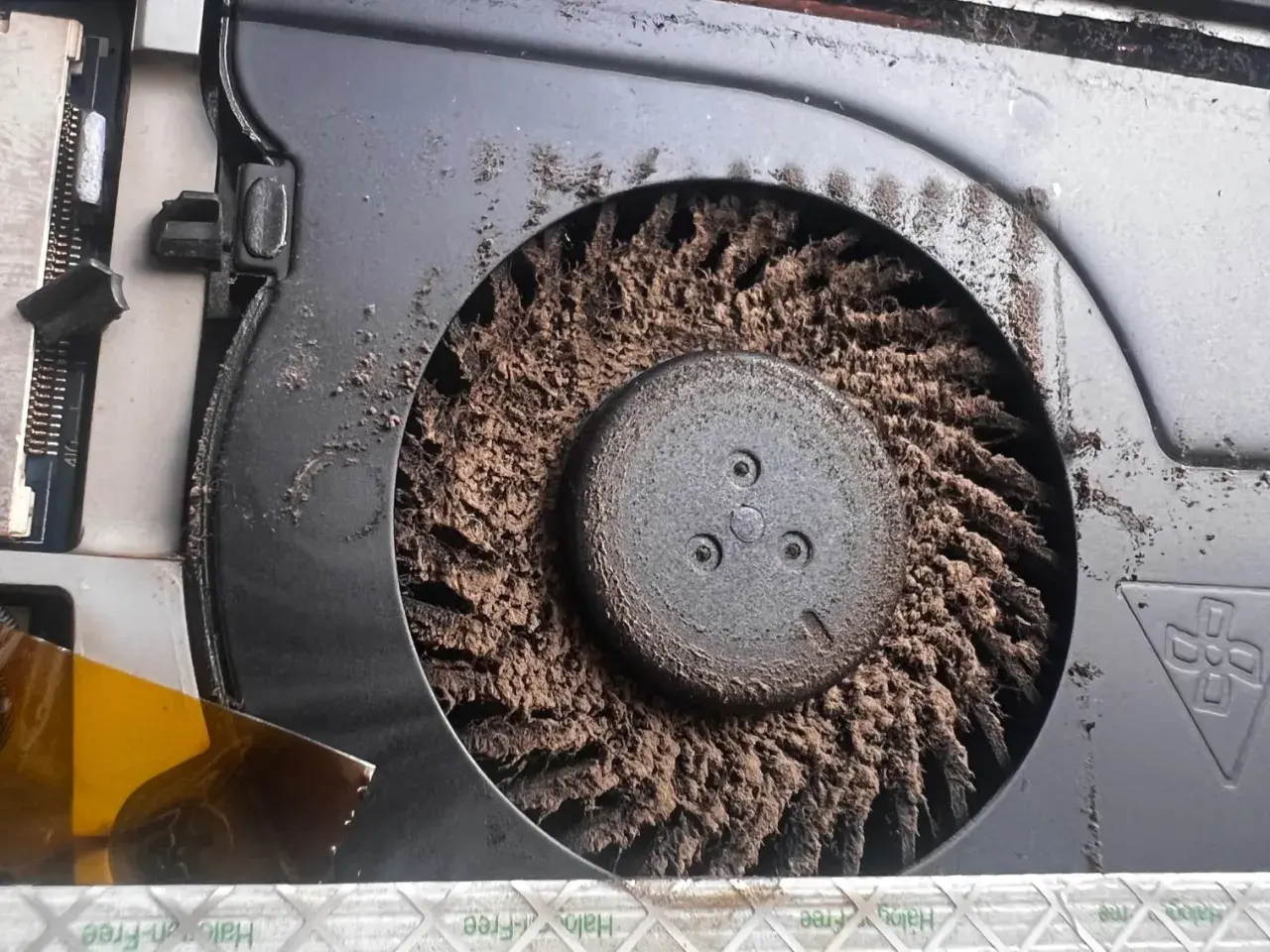
To absolutny numer jeden na liście przyczyn. Z czasem do wnętrza laptopa, a zwłaszcza do układu chłodzenia, dostaje się kurz, sierść zwierząt i inne drobne zanieczyszczenia. Tworzą one warstwę izolującą na radiatorze i blokują swobodny przepływ powietrza przez finy. W rezultacie laptop nie może efektywnie odprowadzać ciepła, temperatura podzespołów rośnie, a wentylator musi pracować na znacznie wyższych obrotach, generując uciążliwy hałas. To klasyczny przykład, gdzie prosta konserwacja może zdziałać cuda.
Wyschnięta pasta termoprzewodząca
Pasta termoprzewodząca to kluczowy element, który zapewnia efektywne przekazywanie ciepła z procesora (CPU) i karty graficznej (GPU) do radiatora. Niestety, z biegiem czasu, zwłaszcza w intensywnie użytkowanych laptopach, pasta traci swoje właściwości wysycha i twardnieje. Kiedy tak się dzieje, przestaje skutecznie przewodzić ciepło, co prowadzi do wzrostu temperatur podzespołów. Ponownie, aby utrzymać je w bezpiecznych granicach, wentylator musi pracować intensywniej i głośniej. Wymiana pasty co 2-3 lata to dobra praktyka.
Obciążenie systemu
Wydajne aplikacje, nowoczesne gry, edycja wideo, a nawet zbyt wiele otwartych kart w przeglądarce to wszystko obciąża procesor i kartę graficzną. Im większe obciążenie, tym więcej ciepła generują te podzespoły. Naturalną reakcją systemu chłodzenia jest zwiększenie obrotów wentylatora, aby utrzymać temperatury na bezpiecznym poziomie. Czasem winne jest także złośliwe oprogramowanie, które działa w tle i niepotrzebnie obciąża system, dlatego warto regularnie skanować komputer antywirusem.
Mechaniczne zużycie wentylatora
Wentylator to element mechaniczny, który pracuje nieustannie. Z czasem jego łożyska mogą się zużyć, co prowadzi do drgań, tarcia i charakterystycznego, często piszczącego lub terkoczącego hałasu. W takim przypadku, nawet przy niskim obciążeniu i czystym układzie chłodzenia, wentylator będzie głośny. To sygnał, że wentylator wymaga wymiany, ponieważ jego żywotność dobiega końca.
Problemy ze sterownikami lub BIOS
Rzadziej, ale jednak, przyczyną głośnej pracy wentylatora mogą być błędy w oprogramowaniu. Niewłaściwie zoptymalizowane sterowniki chipsetu, karty graficznej lub przestarzały BIOS/UEFI mogą powodować, że system chłodzenia nie działa optymalnie. Może to skutkować błędnym odczytem temperatur lub nieefektywnym zarządzaniem prędkością wentylatorów. Dlatego regularne aktualizacje są tak ważne.
Szybkie sposoby na wyciszenie wentylatora bez otwierania laptopa
Zanim zabierzemy się za bardziej inwazyjne metody, warto spróbować kilku prostych, programowych rozwiązań. Często okazują się one zaskakująco skuteczne i pozwalają szybko zredukować hałas. Przejdźmy przez nie krok po kroku.
Krok 1: Kontrola procesów w Menedżerze Zadań
Menedżer Zadań to Twoje okno na to, co dzieje się w systemie. Aby go otworzyć, naciśnij Ctrl + Shift + Esc. Przejdź do zakładki "Procesy" i posortuj je według użycia procesora (CPU). Zwróć uwagę na aplikacje, które nadmiernie obciążają CPU, nawet gdy nic aktywnie nie robisz. Jeśli znajdziesz program, który zużywa dużo zasobów, a nie jest Ci w danej chwili potrzebny, możesz go zaznaczyć i kliknąć "Zakończ zadanie". Pamiętaj jednak, aby nie zamykać procesów systemowych, których nie znasz może to doprowadzić do niestabilności systemu. Często to właśnie niepotrzebne procesy w tle są przyczyną przegrzewania.
Krok 2: Zmiana planu zasilania w systemie
System Windows oferuje różne plany zasilania, które wpływają na wydajność procesora, a co za tym idzie na generowane ciepło. Aby zmienić plan, przejdź do "Panelu sterowania", a następnie "Opcje zasilania". Zazwyczaj domyślnie ustawiony jest "Zrównoważony" lub "Wysoka wydajność". Spróbuj przełączyć się na "Oszczędzanie energii". Ten plan ogranicza maksymalną wydajność procesora, co sprawia, że generuje on mniej ciepła i wentylator nie musi pracować tak intensywnie. Oczywiście, może to nieznacznie wpłynąć na responsywność systemu, ale dla wielu codziennych zadań jest to niezauważalne, a cisza jest bezcenna.Krok 3: Aktualizacja sterowników i BIOS/UEFI
Jak już wspomniałem, przestarzałe lub błędne sterowniki mogą negatywnie wpływać na zarządzanie chłodzeniem. Producenci laptopów regularnie wydają aktualizacje, które często zawierają poprawki optymalizujące pracę wentylatorów i zarządzanie energią. Odwiedź stronę internetową producenta Twojego laptopa, znajdź sekcję wsparcia technicznego i pobierz najnowsze sterowniki dla chipsetu, karty graficznej oraz najnowszą wersję BIOS/UEFI. Pamiętaj, że aktualizacja BIOS/UEFI jest procesem, który wymaga ostrożności i najlepiej wykonywać go zgodnie z instrukcjami producenta, aby uniknąć uszkodzenia sprzętu.Krok 4: Zadbaj o prawidłową cyrkulację powietrza
To prosta, ale często niedoceniana metoda. Prawidłowa cyrkulacja powietrza jest kluczowa dla efektywnego chłodzenia. Upewnij się, że:
- Laptop stoi na twardej, płaskiej powierzchni (biurko, stół), a nie na kocu, poduszce czy kolanach, które blokują otwory wentylacyjne.
- Otwory wentylacyjne (zazwyczaj po bokach lub na spodzie laptopa) są całkowicie odsłonięte.
- Wokół laptopa jest wolna przestrzeń, aby gorące powietrze mogło swobodnie opuszczać obudowę, a chłodne było zasysane.
- Unikaj pracy w zakurzonym środowisku, co spowolni gromadzenie się zanieczyszczeń wewnątrz urządzenia.
Oprogramowanie do kontroli wentylatorów: jak przejąć stery nad chłodzeniem
Dla bardziej zaawansowanych użytkowników, którzy chcą mieć pełną kontrolę nad chłodzeniem swojego laptopa, istnieją specjalistyczne programy. Pozwalają one na manualną regulację prędkości wentylatorów, co może być przydatne zarówno do wyciszenia, jak i do zwiększenia efektywności chłodzenia podczas intensywnych zadań. Pamiętaj jednak, że używanie tego typu oprogramowania wymaga wiedzy i ostrożności.
Popularne i sprawdzone programy do zarządzania pracą wentylatora
- SpeedFan: To klasyk w świecie kontroli wentylatorów. Pozwala monitorować temperatury podzespołów i ręcznie regulować prędkości wentylatorów. Niestety, jest nieco przestarzały i nie zawsze współpracuje ze wszystkimi nowszymi laptopami. Wymaga też pewnej wiedzy technicznej do konfiguracji.
- HWMonitor: Chociaż nie służy bezpośrednio do kontroli wentylatorów, jest to doskonałe narzędzie diagnostyczne. Pokazuje aktualne temperatury CPU, GPU, dysków oraz prędkości obrotowe wentylatorów. Dzięki niemu możesz monitorować efekty swoich działań i upewnić się, że nie przegrzewasz laptopa.
- Dedykowane oprogramowanie producenta: Wiele laptopów gamingowych i stacji roboczych posiada własne aplikacje (np. Lenovo Vantage, Dell Power Manager, HP Omen Gaming Hub, Asus Armoury Crate). Często oferują one tryby pracy (np. cichy, zrównoważony, wydajny) oraz możliwość tworzenia własnych profili wentylatora. Zawsze warto sprawdzić, czy producent Twojego laptopa nie oferuje takiego rozwiązania.
- MSI Afterburner: Głównie znany z podkręcania kart graficznych, ale oferuje również zaawansowane opcje kontroli wentylatorów GPU. Jeśli problem dotyczy głównie wentylatora karty graficznej, to narzędzie może okazać się bardzo przydatne.
Jak bezpiecznie regulować prędkość obrotową, by nie doprowadzić do przegrzania?
Moja najważniejsza rada to: ostrożnie i z umiarem! Niewłaściwa konfiguracja prędkości wentylatorów może prowadzić do przegrzania podzespołów, co w skrajnych przypadkach może je uszkodzić lub skrócić ich żywotność. Zawsze monitoruj temperatury za pomocą narzędzi takich jak HWMonitor. Jeśli decydujesz się na obniżenie prędkości wentylatorów, rób to stopniowo i obserwuj, jak reaguje laptop. Jeśli temperatury CPU lub GPU przekroczą 85-90 stopni Celsjusza pod obciążeniem, natychmiast zwiększ obroty lub wróć do ustawień domyślnych. Celem jest znalezienie złotego środka między ciszą a efektywnym chłodzeniem.
Ustawianie własnych krzywych wentylatora: poradnik dla zaawansowanych
Krzywe wentylatora to graficzne przedstawienie zależności między temperaturą podzespołu a prędkością obrotową wentylatora. Zaawansowani użytkownicy mogą chcieć modyfikować te krzywe, aby dostosować pracę wentylatorów do swoich potrzeb na przykład, aby wentylatory były cichsze przy niskim obciążeniu, a jednocześnie szybko reagowały na wzrost temperatury podczas grania czy renderowania. To pozwala na bardzo precyzyjne dostrojenie systemu chłodzenia. Proces ten zazwyczaj odbywa się w dedykowanym oprogramowaniu producenta laptopa lub w programach takich jak SpeedFan, gdzie można ręcznie określić, przy jakiej temperaturze wentylator ma osiągnąć określoną prędkość. Pamiętaj, że wymaga to eksperymentowania i ciągłego monitorowania temperatur.
Generalne porządki: samodzielne czyszczenie układu chłodzenia laptopa
Jeśli metody programowe nie przyniosły oczekiwanych rezultatów, najprawdopodobniej problem leży w fizycznym zanieczyszczeniu układu chłodzenia. Samodzielne czyszczenie to często najskuteczniejszy sposób na przywrócenie ciszy i efektywności. Pamiętaj, aby działać ostrożnie i z wyczuciem.
Niezbędne narzędzia: co przygotować przed otwarciem obudowy
Zanim zaczniesz, upewnij się, że masz pod ręką odpowiednie narzędzia. To klucz do bezpiecznego i skutecznego czyszczenia:
- Sprężone powietrze w puszce: Niezbędne do wydmuchania kurzu z trudno dostępnych miejsc.
- Małe śrubokręty precyzyjne: Zestaw śrubokrętów (krzyżakowych i torx) do otwarcia obudowy.
- Plastikowe narzędzie do podważania (spudger): Pomocne przy delikatnym otwieraniu zatrzasków obudowy, aby uniknąć zarysowań.
- Pędzelek antystatyczny lub miękki pędzelek malarski: Do delikatnego usuwania kurzu z łopatek wentylatora i radiatora.
- Alkohol izopropylowy (IPA): Do czyszczenia starych resztek pasty termoprzewodzącej.
- Nowa pasta termoprzewodząca: Jeśli planujesz wymianę pasty.
- Czysta, sucha szmatka z mikrofibry: Do wycierania powierzchni.
- Opaska antystatyczna: Zalecana, aby zapobiec uszkodzeniom podzespołów przez wyładowania elektrostatyczne.
Instrukcja krok po kroku: bezpieczne czyszczenie sprężonym powietrzem bez rozkręcania
Jeśli nie czujesz się na siłach, aby otwierać laptopa, możesz spróbować tej metody. Jest mniej inwazyjna, choć nie zawsze tak skuteczna jak pełne czyszczenie:
- Wyłącz laptopa i odłącz zasilacz: To absolutna podstawa bezpieczeństwa.
- Zlokalizuj otwory wentylacyjne: Zazwyczaj znajdują się po bokach, z tyłu lub na spodzie laptopa.
- Użyj sprężonego powietrza: Trzymaj puszkę pionowo i używaj krótkich, pulsacyjnych strumieni powietrza. Nie trzymaj puszki do góry nogami, ponieważ może to spowodować wydostanie się płynnego gazu, który zamrozi i uszkodzi komponenty.
- Wdmuchuj powietrze w otwory wentylacyjne: Skieruj strumień w otwory wentylacyjne pod różnymi kątami, aby usunąć jak najwięcej kurzu. Możesz też spróbować wdmuchiwać powietrze w przeciwnym kierunku do normalnego przepływu, aby wypchnąć kurz na zewnątrz.
- Zablokuj wentylator (opcjonalnie, ale zalecane): Jeśli masz dostęp do łopatek wentylatora przez kratki, możesz spróbować je delikatnie zablokować cienkim patyczkiem (np. wykałaczką), aby zapobiec ich obracaniu się pod wpływem sprężonego powietrza. Szybkie obracanie się wentylatora bez zasilania może uszkodzić łożyska.
- Powtórz czynność: Kontynuuj, aż zauważysz, że z otworów przestaje wydobywać się kurz.
Dla odważnych: jak otworzyć laptopa i dokładnie wyczyścić radiator oraz wentylator
Otworzenie laptopa to bardziej zaawansowana operacja, ale daje najlepsze rezultaty. Zawsze przed rozpoczęciem poszukaj instrukcji demontażu dla swojego konkretnego modelu laptopa (np. na YouTube lub stronach producenta). Każdy laptop jest inny, a śruby i zatrzaski mogą być ukryte pod gumowymi nóżkami czy klawiaturą. Po otwarciu obudowy, ostrożnie odłącz wentylator od płyty głównej i wykręć go. Następnie:
- Wyczyść łopatki wentylatora: Użyj pędzelka antystatycznego i sprężonego powietrza, aby usunąć cały kurz z łopatek.
- Wyczyść finy radiatora: To miejsce, gdzie kurz najczęściej się gromadzi, tworząc "dywan" blokujący przepływ powietrza. Delikatnie usuń go pędzelkiem i sprężonym powietrzem.
- Upewnij się, że wszystkie połączenia są zabezpieczone: Po czyszczeniu upewnij się, że wszystkie kable są ponownie podłączone, a wentylator zamontowany stabilnie.
Pamiętaj, aby działać powoli, ostrożnie i dokumentować każdy krok (np. robiąc zdjęcia), aby ułatwić sobie ponowne złożenie laptopa.
Kiedy czyszczenie to za mało? Symptomy wskazujące na konieczność wymiany pasty termoprzewodzącej
Jeśli po dokładnym czyszczeniu wentylator nadal pracuje głośno, a temperatury pod obciążeniem są wysokie, to znak, że problemem jest najprawdopodobniej wyschnięta pasta termoprzewodząca. Wymiana pasty jest zalecana co 2-3 lata, zwłaszcza jeśli laptop jest intensywnie użytkowany do gier, obróbki grafiki czy innych wymagających zadań. Symptomy, które wskazują na konieczność wymiany pasty, to przede wszystkim nagłe skoki temperatury procesora i karty graficznej, nawet po krótkim obciążeniu, oraz brak znaczącej poprawy po czyszczeniu. Wymiana pasty wymaga demontażu układu chłodzenia (radiatora), usunięcia starej pasty alkoholem izopropylowym i nałożenia nowej, cienkiej warstwy. To już nieco bardziej zaawansowana operacja, ale często niezbędna do przywrócenia pełnej sprawności chłodzenia.
Profesjonalny serwis: kiedy domowe sposoby nie wystarczą
Rozumiem, że nie każdy czuje się komfortowo z otwieraniem laptopa czy wymianą pasty termoprzewodzącej. Czasem też problem jest bardziej złożony niż zwykłe zakurzenie. W takich sytuacjach warto rozważyć skorzystanie z pomocy profesjonalnego serwisu. To opcja, która zapewnia spokój ducha i gwarancję prawidłowo wykonanej pracy.
Ile kosztuje profesjonalne czyszczenie i wymiana pasty w Polsce? Przegląd cen
Z mojego rozeznania wynika, że profesjonalne czyszczenie układu chłodzenia wraz z wymianą pasty termoprzewodzącej w Polsce to usługa, której koszt waha się zazwyczaj od 150 zł do 300 zł. Cena może zależeć od kilku czynników: modelu laptopa (niektóre są trudniejsze do demontażu), lokalizacji serwisu (większe miasta mogą mieć wyższe ceny) oraz rodzaju użytej pasty termoprzewodzącej. Zawsze warto poprosić o wstępną wycenę i upewnić się, że serwis używa pasty dobrej jakości.
Wymiana wentylatora: kiedy jest konieczna i jaki to koszt?
Jeśli wentylator hałasuje w sposób mechaniczny piszczy, trzeszczy, terkocze nawet po czyszczeniu i przy niskich temperaturach, najprawdopodobniej jest zużyty i wymaga wymiany. To stosunkowo rzadki problem, ale się zdarza. Koszt wymiany wentylatora jest wyższy, ponieważ obejmuje zarówno cenę nowej części, jak i usługę serwisu. Orientacyjne koszty całkowite (część + usługa) wahają się od 250 zł do 500 zł. Cena wentylatora może znacznie różnić się w zależności od modelu laptopa do popularnych modeli części są tańsze i łatwiej dostępne, do rzadszych lub starszych droższe i trudniejsze do zdobycia.
Jak wybrać dobry serwis laptopów i o co pytać przed oddaniem sprzętu?
Wybór dobrego serwisu to klucz do sukcesu. Oto kilka wskazówek, które pomogą Ci podjąć decyzję:
- Opinie i rekomendacje: Sprawdź opinie w Google, na forach internetowych lub popytaj znajomych.
- Wycena przed naprawą: Dobry serwis zawsze powinien przedstawić wstępną wycenę przed przystąpieniem do pracy. Upewnij się, że nie ma ukrytych kosztów.
- Gwarancja na usługę: Zapytaj o gwarancję na wykonaną usługę i wymienione części. Standardem jest 3-6 miesięcy.
- Czas realizacji: Dowiedz się, ile czasu zajmie naprawa. Proste czyszczenie to zazwyczaj 1-2 dni robocze.
- Rodzaj użytej pasty: Jeśli wymieniana jest pasta, zapytaj, jakiej marki i modelu używają. Dobrej jakości pasta zapewni lepsze i trwalsze efekty.
- Profesjonalizm obsługi: Już na etapie rozmowy telefonicznej czy wizyty w serwisie możesz ocenić, czy masz do czynienia z kompetentnymi ludźmi.

Akcesoria wspomagające chłodzenie i redukujące hałas
Poza wewnętrzną konserwacją laptopa, istnieją również zewnętrzne akcesoria, które mogą wspomóc chłodzenie i pomóc w redukcji hałasu. Nie są to rozwiązania problemu, a raczej jego wspomagacze, które mogą przynieść ulgę w niektórych sytuacjach.
Czy podkładka chłodząca to rozwiązanie Twojego problemu? Wady i zalety
Podkładki chłodzące to popularne akcesorium, które ma za zadanie poprawić cyrkulację powietrza pod laptopem. Ich skuteczność jest jednak często dyskusyjna i zależy od konstrukcji samego laptopa. Największą korzyść przynoszą w laptopach, które mają wloty powietrza na spodzie obudowy. Dobra podkładka może obniżyć temperaturę podzespołów o kilka stopni Celsjusza (zazwyczaj 3-7 stopni), co przekłada się na rzadsze włączanie wentylatora na wysokie obroty lub jego cichszą pracę. Wady? Generują dodatkowy hałas (choć zazwyczaj cichszy niż wentylator laptopa), zajmują miejsce i wymagają podłączenia do portu USB. Nie rozwiążą problemu zakurzonego wnętrza, ale mogą go złagodzić.
Jak wybrać skuteczną podkładkę chłodzącą dopasowaną do Twojego laptopa?
Jeśli zdecydujesz się na zakup podkładki chłodzącej, zwróć uwagę na kilka kluczowych aspektów:
- Rozmiar: Musi pasować do rozmiaru Twojego laptopa, aby zapewnić stabilność i odpowiednie ułożenie.
- Umiejscowienie wentylatorów: Sprawdź, gdzie Twój laptop ma wloty powietrza i wybierz podkładkę, której wentylatory będą idealnie pod nimi. Niektóre podkładki mają regulowane wentylatory.
- Przepływ powietrza (CFM): Wyższa wartość CFM oznacza większą ilość przepychanego powietrza, co teoretycznie przekłada się na lepsze chłodzenie.
- Poziom hałasu: Szukaj modeli, które są oceniane jako ciche.
- Regulacja prędkości: Niektóre podkładki pozwalają na regulację prędkości wentylatorów, co daje większą kontrolę.
- Cena: Dobre podkładki chłodzące kosztują zazwyczaj od 50 zł do 250 zł.
Przeczytaj również: Jak udostępnić internet z telefonu? Hotspot Wi-Fi, USB, Bluetooth
Alternatywne sposoby na poprawę chłodzenia bez dodatkowych wydatków
Nie zawsze trzeba wydawać pieniądze, aby poprawić chłodzenie. Oto kilka prostych, ale skutecznych wskazówek:
- Regularne czyszczenie otworów wentylacyjnych: Nawet bez otwierania laptopa, regularne przedmuchiwanie kratek sprężonym powietrzem (jak opisałem wcześniej) może znacząco opóźnić gromadzenie się kurzu wewnątrz.
- Unikanie zasłaniania kratek: Zawsze upewnij się, że nic nie blokuje otworów wentylacyjnych, gdy laptop pracuje.
- Podniesienie laptopa: Możesz użyć prostych podkładek (np. gumowych nóżek, małych książek), aby delikatnie unieść tylną część laptopa. Zwiększy to przestrzeń pod spodem i poprawi cyrkulację powietrza.
- Praca w chłodnym otoczeniu: Laptop będzie się mniej grzał w pomieszczeniu o niższej temperaturze.
Jak dbać o laptopa, by problem głośnych wentylatorów nie powrócił?
Zapobieganie jest zawsze lepsze niż leczenie. Aby problem głośno pracujących wentylatorów nie powrócił, warto wdrożyć kilka prostych nawyków. To moja osobista lista rekomendacji, która pomoże Ci utrzymać laptopa w dobrej kondycji:
- Regularne czyszczenie fizyczne: Przynajmniej raz na 6-12 miesięcy przedmuchaj otwory wentylacyjne sprężonym powietrzem. Jeśli czujesz się na siłach, raz na 1-2 lata otwórz obudowę i dokładnie wyczyść radiator oraz wentylator.
- Wymiana pasty termoprzewodzącej: Co 2-3 lata rozważ wymianę pasty termoprzewodzącej, zwłaszcza jeśli laptop jest intensywnie użytkowany.
- Monitorowanie temperatur: Regularnie sprawdzaj temperatury podzespołów za pomocą programów takich jak HWMonitor. Jeśli zauważysz niepokojące wzrosty, to sygnał do działania.
- Optymalizacja oprogramowania: Dbaj o aktualizację sterowników i BIOS/UEFI. Regularnie skanuj system antywirusem, aby wyeliminować złośliwe oprogramowanie obciążające CPU.
- Kontrola procesów: Okresowo sprawdzaj Menedżer Zadań pod kątem aplikacji zużywających dużo zasobów w tle.
- Prawidłowa cyrkulacja powietrza: Zawsze używaj laptopa na twardej, płaskiej powierzchni. Unikaj pracy na kocach, poduszkach czy kolanach.
- Czyste środowisko pracy: Staraj się utrzymywać biurko i otoczenie laptopa w czystości, aby zminimalizować ilość kurzu dostającego się do wnętrza urządzenia.
- Ostrożne przenoszenie: Unikaj wstrząsów i uderzeń, które mogą uszkodzić wentylator lub inne podzespoły.
