
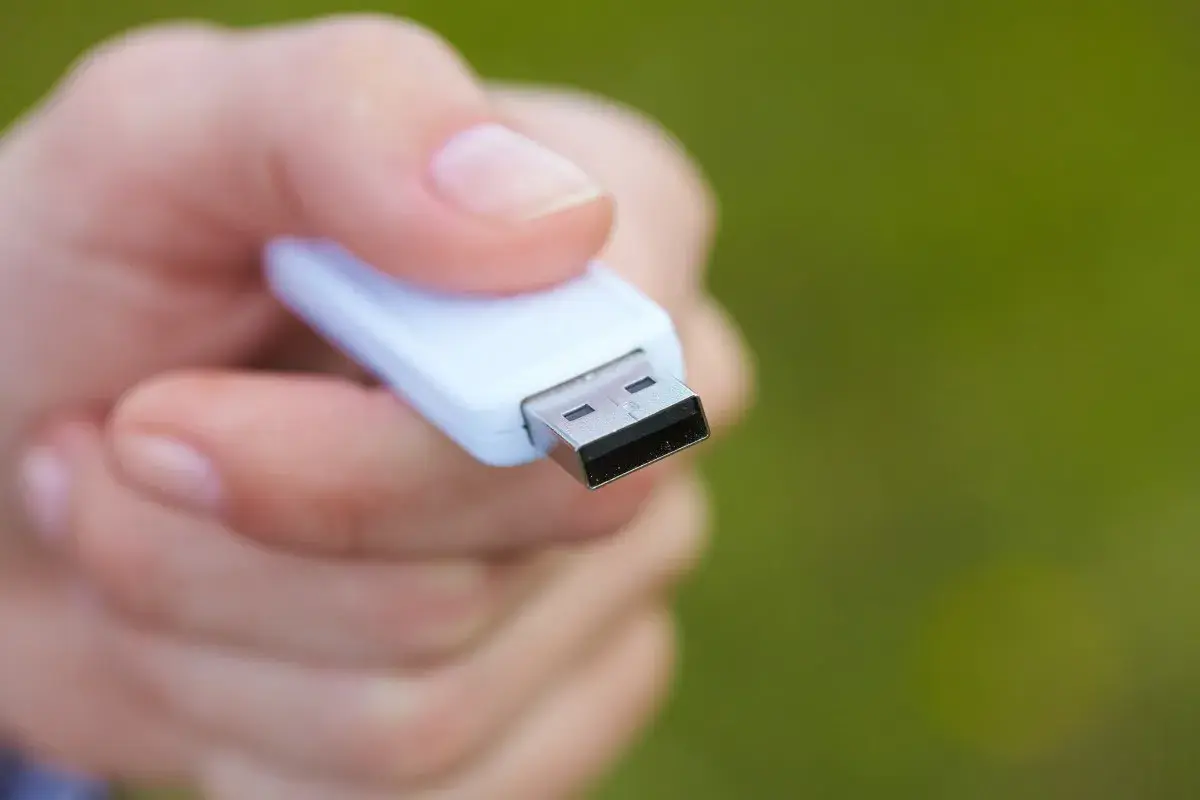
Wybór odpowiedniego systemu plików dla pendrive'a czy to FAT32, NTFS, czy exFAT to decyzja, która ma kluczowe znaczenie dla bezproblemowego użytkowania i uniknięcia frustracji. Niewłaściwy format może uniemożliwić skopiowanie dużego pliku lub sprawić, że Twój nośnik nie zostanie rozpoznany przez telewizor czy konsolę. W tym artykule, jako Jan Sikorski, pomogę Ci podjąć świadomą decyzję, odpowiadając na pytania o zalety, wady i zastosowania każdego z tych formatów.
Wybór systemu plików dla pendrive'a: FAT32, NTFS czy exFAT kluczowe różnice i zastosowania
- FAT32 jest najbardziej uniwersalny, ale ma limit 4 GB na pojedynczy plik.
- NTFS obsługuje duże pliki i oferuje dodatkowe funkcje bezpieczeństwa, ale ma ograniczoną kompatybilność poza Windowsem.
- exFAT to kompromis, łączący brak limitu plików z szeroką kompatybilnością (Windows, macOS).
- Wybór zależy od przeznaczenia pendrive'a i urządzeń, z którymi będzie używany.

Wybór systemu plików dla pendrive'a: NTFS, FAT32 czy exFAT?
Formatowanie pendrive'a to jedna z tych czynności, o których często zapominamy, dopóki nie napotkamy problemów. Tymczasem jest to ważna decyzja, która bezpośrednio wpływa na funkcjonalność i kompatybilność Twojego przenośnego nośnika danych. Odpowiedni system plików decyduje o tym, jakie pliki możesz przechowywać i z jakimi urządzeniami pendrive będzie współpracował.Zanim zagłębimy się w szczegóły, wyjaśnijmy krótko, czym są te tajemnicze skróty. System plików to nic innego jak sposób, w jaki system operacyjny organizuje i przechowuje dane na dysku lub pamięci. Można to porównać do biblioteki: system plików to katalog, który mówi, gdzie co leży. FAT32 (File Allocation Table 32) to starszy, ale wciąż powszechnie używany system, znany ze swojej uniwersalności. NTFS (New Technology File System) to nowocześniejszy system, opracowany przez Microsoft, oferujący więcej funkcji i lepszą wydajność. Z kolei exFAT (Extended File Allocation Table) to nowsza propozycja, która ma być złotym środkiem, łączącym zalety obu poprzedników.
Limit 4 GB w FAT32: Dlaczego może pokrzyżować Twoje plany?
Jednym z najważniejszych ograniczeń systemu plików FAT32, o którym musisz wiedzieć, jest jego limit rozmiaru pojedynczego pliku wynoszący 4 GB. Oznacza to, że jeśli spróbujesz skopiować na pendrive sformatowany w FAT32 plik większy niż 4 gigabajty, system operacyjny po prostu odmówi, wyświetlając komunikat o błędzie. W dzisiejszych czasach, gdy pliki multimedialne stają się coraz większe, jest to realny problem, który może pokrzyżować Twoje plany. Z mojego doświadczenia wiem, że to najczęstsza przyczyna frustracji użytkowników.
- Filmy w wysokiej rozdzielczości (4K, a nawet Full HD): Pojedynczy film może łatwo przekroczyć 4 GB.
- Obrazy ISO systemów operacyjnych: Instalatory Windows czy Linux często ważą znacznie więcej niż 4 GB.
- Duże archiwa ZIP/RAR: Skompresowane kolekcje zdjęć, dokumentów czy gier mogą być ogromne.
- Profesjonalne projekty graficzne lub wideo: Pliki projektów z programów typu Adobe Premiere Pro czy AutoCAD.
NTFS jako rozwiązanie problemu dużych plików
Tutaj na ratunek przychodzi NTFS. Ten system plików został zaprojektowany z myślą o nowoczesnych potrzebach i nie posiada praktycznie żadnych ograniczeń co do rozmiaru pojedynczego pliku. Możesz na nim przechowywać pliki o wielkości liczonej w terabajtach, a nawet eksabajtach, co sprawia, że jest idealny do przenoszenia wspomnianych wcześniej obrazów systemów, ogromnych filmów 4K czy rozbudowanych baz danych. Jeśli pracujesz z dużymi plikami, NTFS jest zdecydowanie lepszym wyborem niż FAT32.
Kompatybilność systemów plików: Gdzie zadziała Twój pendrive?
Kolejnym, a często nawet ważniejszym czynnikiem przy wyborze systemu plików dla pendrive'a, jest jego kompatybilność z różnymi urządzeniami. Co z tego, że skopiujesz duży plik na pendrive, jeśli telewizor czy konsola go nie odczyta? Zawsze doradzam moim klientom, aby zastanowili się, do czego najczęściej będą używać nośnika.
FAT32: Król kompatybilności od telewizora po radio w samochodzie
FAT32 to prawdziwy weteran wśród systemów plików i właśnie jego wiek jest jego największą zaletą, jeśli chodzi o kompatybilność. Działa on natywnie z niemal każdym urządzeniem elektronicznym, jakie możesz sobie wyobrazić. Jest to standard, który jest wspierany przez większość systemów operacyjnych i sprzętów, co czyni go najbardziej uniwersalnym wyborem, jeśli zależy Ci na swobodnym przenoszeniu danych między różnymi platformami i urządzeniami.
- Systemy operacyjne: Windows (wszystkie wersje), macOS, Linux.
- Urządzenia multimedialne: Smart TV (większość modeli), odtwarzacze DVD/Blu-ray.
- Konsole do gier: PlayStation (PS3, PS4, PS5), Xbox (Xbox 360, One, Series X/S).
- Systemy audio: Radia samochodowe, odtwarzacze MP3.
- Starsze komputery i urządzenia mobilne.
NTFS: Pełna moc w świecie Windows, ale problemy z kompatybilnością
NTFS to domyślny system plików dla partycji systemowych w Windows i jest w pełni wspierany przez wszystkie wersje tego systemu. Oznacza to, że jeśli używasz pendrive'a wyłącznie między komputerami z Windowsem, NTFS będzie działał bez zarzutu. Sytuacja komplikuje się, gdy próbujesz użyć go z innymi systemami. Na macOS domyślnie oferuje tylko odczyt; aby móc zapisywać dane, potrzebne jest dodatkowe oprogramowanie (np. Paragon NTFS for Mac). Z kolei kompatybilność z innymi urządzeniami, takimi jak telewizory, konsole czy radia samochodowe, jest ograniczona. Chociaż zauważam, że nowsze modele Smart TV i konsol coraz częściej radzą sobie z odczytem NTFS, nie jest to regułą i nie można na to liczyć w każdym przypadku.
Jak sprawdzić, czy Twój telewizor lub konsola obsłuży pendrive'a w NTFS?
Najprostszym sposobem jest testowe podłączenie pendrive'a sformatowanego w NTFS do Twojego urządzenia. Skopiuj na niego jakiś mały plik i sprawdź, czy telewizor lub konsola go wykryje i pozwoli odtworzyć. Jeśli nie masz możliwości wykonania testu, zawsze warto zajrzeć do instrukcji obsługi urządzenia. Producenci zazwyczaj jasno określają, jakie systemy plików są wspierane przez ich sprzęt. To zaoszczędzi Ci wiele czasu i nerwów.
exFAT: Poznaj złoty środek dla pendrive'a
Jeśli szukasz rozwiązania, które łączy w sobie to, co najlepsze z obu światów, exFAT to często rekomendowany kompromis. Ten system plików został stworzony przez Microsoft specjalnie dla pamięci flash i nośników o dużej pojemności. W jaki sposób łączy zalety NTFS i FAT32? Przede wszystkim, podobnie jak NTFS, nie posiada limitu 4 GB na pojedynczy plik, co pozwala na przechowywanie dużych danych. Jednocześnie, tak jak FAT32, oferuje szeroką kompatybilność, działając bezproblemowo z systemami Windows i macOS (zarówno odczyt, jak i zapis). Nie bez powodu jest to domyślny system plików dla większości nowych kart SD i pendrive'ów o pojemności 64 GB i większej.
Kiedy warto postawić właśnie na exFAT zamiast na NTFS?
exFAT jest idealnym wyborem, gdy:
- Potrzebujesz przenosić duże pliki (powyżej 4 GB).
- Regularnie używasz pendrive'a zarówno z komputerami z Windowsem, jak i macOS.
- Chcesz mieć pewność, że Twój nośnik będzie działał z większością nowoczesnych urządzeń, takich jak nowsze telewizory czy konsole, które często wspierają exFAT.
Bezpieczeństwo danych i odporność na błędy: Ciche atuty NTFS
Oprócz obsługi dużych plików i kwestii kompatybilności, systemy plików różnią się także pod względem bezpieczeństwa i odporności na błędy. W tym aspekcie NTFS zdecydowanie wysuwa się na prowadzenie, oferując zaawansowane funkcje, które mogą być kluczowe w niektórych zastosowaniach.
Co to jest "księgowanie" i dlaczego chroni Twoje dane?
NTFS jest tzw. systemem plików z księgowaniem (journaling). Co to oznacza w praktyce? Każda operacja zapisu na dysku jest najpierw rejestrowana w specjalnym dzienniku (journalu), a dopiero potem wykonywana. Jeśli w trakcie zapisu dojdzie do nagłej awarii zasilania, nieoczekiwanego odłączenia pendrive'a lub innej usterki, system plików może odtworzyć stan sprzed błędu, korzystając z informacji z dziennika. Dzięki temu minimalizuje się ryzyko uszkodzenia danych i utraty plików, co jest ogromną zaletą w porównaniu do FAT32 i exFAT, które nie posiadają tej funkcji. Dla mnie, jako eksperta, to jeden z głównych powodów, dla których NTFS jest preferowany w środowiskach biznesowych.
Szyfrowanie i uprawnienia dodatkowe funkcje NTFS, które mogą się przydać
NTFS oferuje również szereg innych zaawansowanych funkcji, które nie są dostępne w FAT32 czy exFAT. Mowa tu o szyfrowaniu na poziomie plików (EFS), które pozwala zabezpieczyć poszczególne dane przed nieautoryzowanym dostępem, oraz o kompresji danych, która może pomóc zaoszczędzić miejsce. Dodatkowo, NTFS umożliwia ustawianie szczegółowych uprawnień dostępu do plików i folderów, co jest niezwykle ważne w środowiskach wieloużytkownikowych. Dla przeciętnego użytkownika pendrive'a, który po prostu przenosi zdjęcia czy dokumenty, te funkcje mają często marginalne znaczenie. Jednak w zastosowaniach profesjonalnych, gdzie bezpieczeństwo i kontrola dostępu są priorytetem, stają się one kluczowe.
Praktyczny poradnik: Jak wybrać najlepszy format dla pendrive'a?
Po omówieniu wszystkich kluczowych różnic, czas na konkretne rekomendacje. Wybór najlepszego formatu dla Twojego pendrive'a zależy przede wszystkim od tego, do czego zamierzasz go używać. Poniżej przedstawiam typowe scenariusze, które pomogą Ci podjąć świadomą decyzję.
Wybierz FAT32, jeśli: potrzebujesz maksymalnej kompatybilności ze starszymi urządzeniami
FAT32 będzie najlepszym wyborem, gdy:- Chcesz odtwarzać filmy na starszych telewizorach, które mogą nie wspierać NTFS lub exFAT.
- Planujesz używać pendrive'a do odtwarzania muzyki w radiu samochodowym.
- Będziesz używać nośnika z konsolami do gier (PlayStation, Xbox), które często wymagają FAT32 do niektórych funkcji (np. aktualizacji).
- Nie przewidujesz przenoszenia pojedynczych plików większych niż 4 GB.
- Potrzebujesz maksymalnej uniwersalności i pewności, że pendrive zadziała z niemal każdym urządzeniem, niezależnie od jego wieku czy systemu operacyjnego.
Wybierz NTFS, jeśli: pracujesz wyłącznie w ekosystemie Windows i przenosisz duże pliki
NTFS jest idealny, gdy:
- Pracujesz wyłącznie na komputerach z systemem Windows i nie zamierzasz używać pendrive'a z innymi urządzeniami (np. macOS, telewizory).
- Regularnie przenosisz bardzo duże pliki (np. obrazy ISO, filmy 4K, duże archiwa), które przekraczają limit 4 GB FAT32.
- Zależy Ci na większym bezpieczeństwie danych i odporności na błędy dzięki funkcji księgowania.
- Chcesz korzystać z zaawansowanych funkcji, takich jak szyfrowanie plików czy uprawnienia dostępu (choć dla pendrive'a są to rzadziej używane opcje).
Wybierz exFAT, jeśli: potrzebujesz uniwersalnego nośnika do dużych plików dla Windows i macOS
exFAT to mój faworyt i często najlepszy wybór, gdy:
- Potrzebujesz przenosić duże pliki (powyżej 4 GB).
- Regularnie używasz pendrive'a zarówno z komputerami z Windowsem, jak i macOS, i chcesz mieć pełną swobodę odczytu i zapisu na obu systemach.
- Szukasz uniwersalnego rozwiązania, które będzie działać z większością nowoczesnych urządzeń (np. nowsze Smart TV, konsole), które coraz częściej wspierają exFAT.
- Masz pendrive o dużej pojemności (np. 64 GB lub więcej), dla którego exFAT jest często domyślnym i najbardziej optymalnym formatem.

Formatowanie pendrive'a w Windows: Instrukcja krok po kroku
Sformatowanie pendrive'a w systemie Windows to prosty proces, który zazwyczaj zajmuje tylko kilka chwil. Ważne jest jednak, aby zrobić to świadomie, wybierając odpowiedni system plików. Pamiętaj, że formatowanie usuwa wszystkie dane z nośnika, więc upewnij się, że masz kopię zapasową ważnych plików.
Wybór systemu plików w oknie formatowania: na co zwrócić uwagę?
Oto jak sformatować pendrive w systemie Windows:- Podłącz pendrive do portu USB w komputerze.
- Otwórz "Ten komputer" (lub "Mój komputer" w starszych wersjach Windows).
- Znajdź swój pendrive na liście dysków. Zazwyczaj ma on przypisaną literę (np. D:, E:).
- Kliknij prawym przyciskiem myszy na ikonę pendrive'a, a następnie wybierz opcję "Formatuj...".
- W nowo otwartym oknie "Formatowanie" zobaczysz kilka opcji:
- System plików: To tutaj wybierasz między FAT32, NTFS lub exFAT. Wybierz ten, który najlepiej odpowiada Twoim potrzebom, zgodnie z naszymi wcześniejszymi rekomendacjami.
- Rozmiar jednostki alokacji: Zazwyczaj możesz pozostawić tę opcję na wartości domyślnej. W większości przypadków nie ma to znaczącego wpływu na wydajność pendrive'a.
- Etykieta woluminu: Możesz nadać swojemu pendrive'owi nazwę, która będzie wyświetlana w systemie.
- Opcje formatowania: Tutaj znajdziesz opcję "Szybkie formatowanie".
- Po dokonaniu wyboru kliknij przycisk "Rozpocznij". Potwierdź chęć formatowania, a system wykona operację.
Szybkie formatowanie a pełne formatowanie co wybrać?
W oknie formatowania znajdziesz opcję "Szybkie formatowanie". Czym różni się od pełnego formatowania i kiedy którego używać?
- Szybkie formatowanie: Jest znacznie szybsze, ponieważ tylko usuwa tablicę plików, oznaczając całe miejsce na dysku jako dostępne. Dane fizycznie nadal tam są, ale system ich nie widzi. Jest to wystarczające dla codziennego użytku, gdy chcesz szybko przygotować pendrive do ponownego zapisu.
- Pełne formatowanie: Jest znacznie wolniejsze, ponieważ nie tylko usuwa tablicę plików, ale także sprawdza nośnik pod kątem błędów i nadpisuje wszystkie sektory zerami. Wybierz tę opcję, jeśli podejrzewasz, że pendrive może mieć uszkodzone sektory, chcesz trwale usunąć dane (choć dla pełnego bezpieczeństwa są lepsze metody) lub gdy przygotowujesz pendrive do pierwszego użycia po zakupie.
Jaki format pendrive'a wybrać? Podsumowanie i rekomendacje
Mam nadzieję, że ten przewodnik pomógł Ci zrozumieć kluczowe różnice między systemami plików FAT32, NTFS i exFAT. Pamiętaj, że nie ma jednego "najlepszego" formatu dla każdego wszystko zależy od Twoich indywidualnych potrzeb i tego, jak zamierzasz używać swojego pendrive'a. Aby ułatwić Ci ostateczną decyzję, przygotowałem krótką tabelę porównawczą.
Tabela porównawcza: FAT32 vs NTFS vs exFAT w pigułce
| Cecha | FAT32 | NTFS | exFAT |
|---|---|---|---|
| Limit rozmiaru pliku | 4 GB | Brak praktycznych limitów | Brak praktycznych limitów |
| Kompatybilność z Windows | Pełna (odczyt/zapis) | Pełna (odczyt/zapis) | Pełna (odczyt/zapis) |
| Kompatybilność z macOS | Pełna (odczyt/zapis) | Tylko odczyt (zapis wymaga oprogramowania) | Pełna (odczyt/zapis) |
| Kompatybilność z Linux | Pełna (odczyt/zapis) | Odczyt (zapis może wymagać konfiguracji) | Pełna (odczyt/zapis) |
| Kompatybilność z TV/Konsolami | Bardzo szeroka | Ograniczona (nowsze modele mogą wspierać) | Dobra (nowsze modele wspierają) |
| Bezpieczeństwo danych (księgowanie) | Brak | Tak | Brak |
| Szyfrowanie/Uprawnienia | Brak | Tak | Brak |
| Typowe zastosowania | Uniwersalny, starsze urządzenia, małe pliki | Tylko Windows, duże pliki, bezpieczeństwo | Uniwersalny, Windows/macOS, duże pliki |
Przeczytaj również: Jak podłączyć monitor? Rozwiąż problemy i zwiększ produktywność
Finalna rekomendacja: Nasz werdykt dla typowego użytkownika
Dla większości "typowych użytkowników", którzy szukają uniwersalnego rozwiązania do przenoszenia zarówno małych dokumentów, jak i większych plików multimedialnych między różnymi komputerami (Windows, macOS) i urządzeniami, moją finalną rekomendacją jest sformatowanie pendrive'a w systemie exFAT. Oferuje on najlepszy kompromis między brakiem limitu rozmiaru pliku a szeroką kompatybilnością, co czyni go najbardziej elastycznym wyborem w dzisiejszych czasach. Jeśli jednak masz bardzo specyficzne potrzeby, takie jak używanie ze starym telewizorem (FAT32) lub wyłącznie w środowisku Windows z naciskiem na bezpieczeństwo (NTFS), kieruj się odpowiednimi wskazówkami z tego poradnika.
